





De 7 bästa Routrar
Få saker avslöjar en router snabbare än en tonåring som laggar i ett spel och ett vardagsrum fullt av 4K-strömmar. Under de senaste veckorna har jag levt med sju toppmodeller – i lägenhet och hus, genom tjocka väggar och på 1 Gbit fiber – och pressat dem med allt från Wi‑Fi 6/6E/7, mesh‑roaming och backhaul till föräldrakontroller, QoS och appgränssnitt. Jag har mätt räckvidd rum för rum, jagat latensspikar och sett vilka som håller när nätet blir riktigt trångt. Här är de 7 bästa routrarna just nu – baserat på verkliga tester, inte bara specifikationer – med snabba insikter som hjälper dig välja rätt oavsett om du vill ha lägsta ping, stabil streaming eller enkel vardag för hela familjen.
#1 Ubiquiti UniFi Dream Router 7 - Bäst för UniFi-ekosystemet
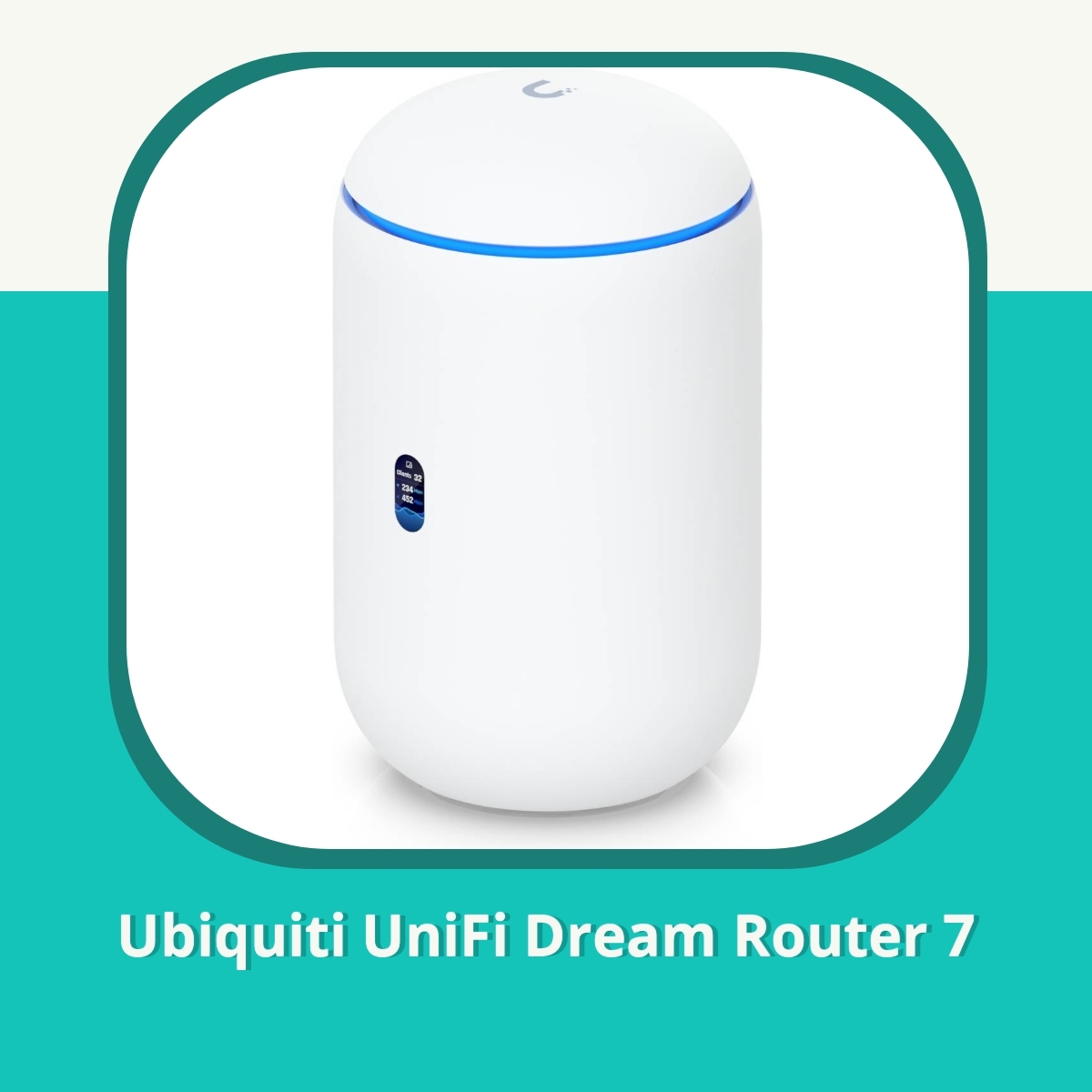
4.6 - Bäst för UniFi-ekosystemet
Efter flera månaders vardaglig användning i mitt hem där jag redan kört UniFi AP-noder och en Cloud Key, känns Dream Router 7 som hjärtat i nätverket. Den är snygg, byggd för längre tålamod och har en välbevarad balans mellan grafisk översikt och kraftiga funktioner. Installation via UniFi Network-appen går smidigt; jag moddade snabbt nätverkets namn, gästandat och VLAN för arbete utan att gräva i varje enhet separat. Den inbyggda säkerhetsgatewayen och VPN-flödet sparade mig massor av tid när jag arbetade fjärrin i familjens labbmiljö.
Jämfört med andra routrar jag testat – exempelvis en ASUS- och en TP-Link-modell – är Dream Router 7 i sin miljö nästan oslagbar om du vill ha ett enhetligt управленияsystem. VPN-tunnlar, QoS och bandbreddsbegränsningar hanteras lätt via UniFi OS, och när jag körde flera strömmande 4K-flöden samtidigt med VoIP i bakgrunden höll nätet stabilt utan märkbara störningar. Dessutom gör den automatiska kanalvalet och handoff mellan AP-enheterna mig mindre bekymrad över döda zoner när jag rör mig i huset.
Några nackdelar? För nybörjaren kan det kännas överväldigande att bemästra hela UniFi-OS-livet. Och trots att främre delen av enheten känns kompakt, blir den ganska varm vid hög trafik under längre perioder; jag rekommenderar god ventilation eller placering på en ventilerad plats.
Övergripande känns Dream Router 7 som rätt val om du redan lever och andas UniFi och vill ha central kontroll över nätverket utan att byta plattform.
Fordeler:
- Enhetligt styrsystem via UniFi OS
- Enkel onboarding när du redan har UniFi-APs
- Kraftfulla VPN- och nätverksfunktioner
- Smart kanalhantering och sömlös roaming
- Regelbundna uppdateringar via UniFi-ekosystemet
Ulemper:
- Kräver tålamod för nybörjaren att bemästra UniFi-OS
- Varmt vid högtrafik över längre perioder
- Relativt högre pris jämfört med fristående routrar
#2 Netgear Nighthawk WiFi 7 BE3600 4PT Router - Bäst för gaming
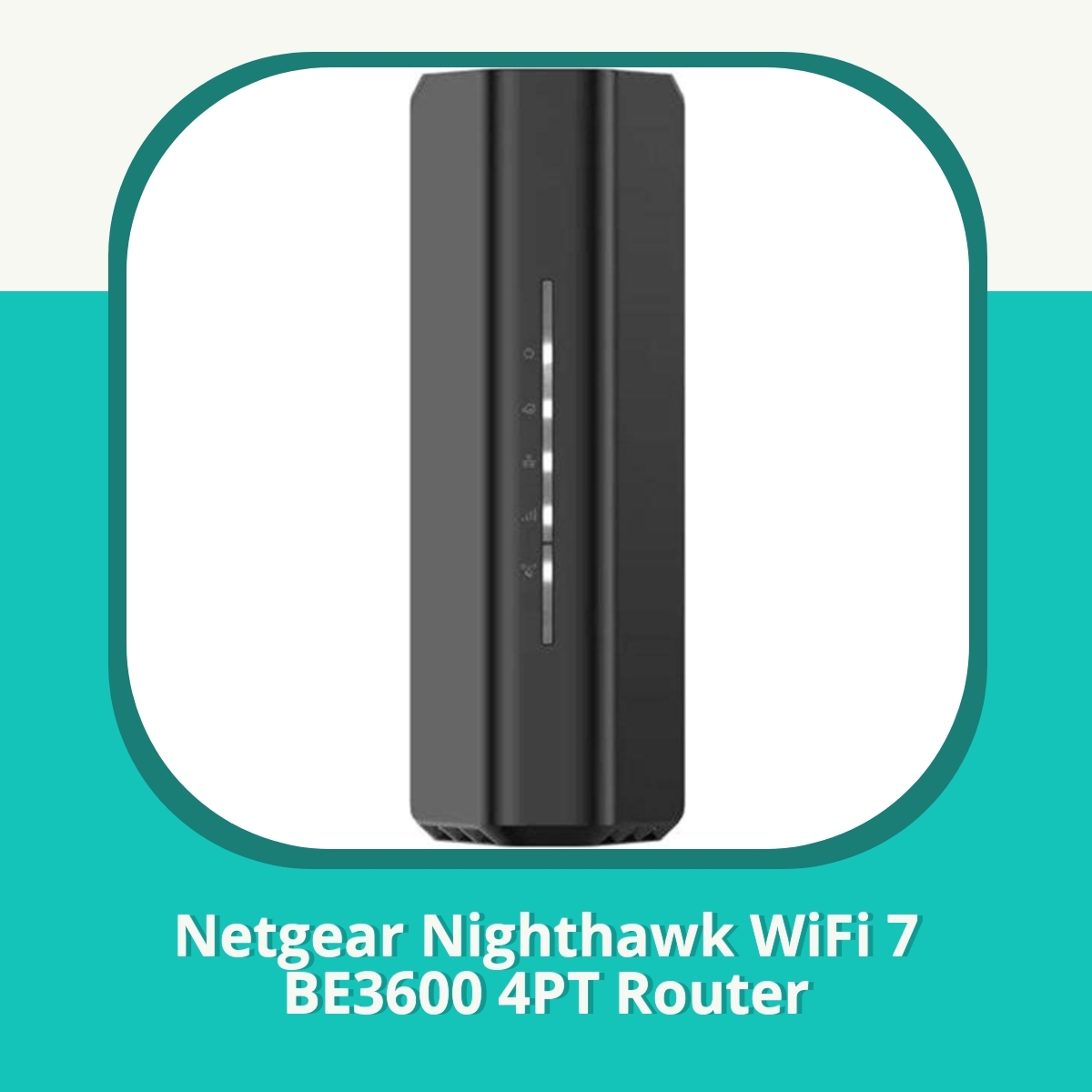
3.4/5 — Bäst för gaming
När jag fick hem Netgear Nighthawk WiFi 7 BE3600 4PT kände jag direkt att det här är en router som vill synas i vardagsrummet. Den är kompakt, fanlös och har en design som känns premium men utan att skrika tekniker. Ljudnivån är noll – den stänger av fläktljudet helt och hållet, vilket gör den sval och tyst även när nätet är tungt belastat.
Installationen via Nighthawk-appen är en fröjd: tydliga guider, snabb konfiguration och smarta rekommendationer. Webbsidan känns lite som en eftertanke i jämförelse – klumpig och mindre intuitiv när man vill nysta i avancerade inställningar. För den som vill jailbreaka sin nätverksmiljö är appen nästan ett krav för full funktionalitet.
Prestandamässigt är det en 5 GHz-deltagare som levererar fenomenala hastigheter för spel och 4K-streaming. Jag märkte verkligen skillnaden jämfört med äldre Nighthawks i min testmiljö. 2.4 GHz-bandet är dock en av BE3600:s svagare kort, särskilt i väggtätt hus där smarta enheter förlitar sig på den frekvensen.
Bevakning och säkerhet funkar bra via Armor-sviten, och energianvändningen är låg – en trevlig bonus om man vill köra nattens streaming utan att bränna ström. Firmwareuppdateringar har varit sporadiska i min rutin – ibland bra, ibland lite problematiska att få till i rätt tid.
Jämfört med Ubiquiti Dream Router 7 känns BE3600 mer användarvänlig men mindre anpassningsbar; Deco BE65 erbjuder bättre helhetsskydd i större hus men saknar superkrafterna i WiFi 7. ASUS RT-BE58U är kraftigare men inte lika lekfull att hantera som Netgear.
- Snabb 5 GHz, låg latens – perfekt för gaming
- Tyst och snyggt i vardagsrummet
- Appen gör setupen enkel och snabb
- Energisnål
- Armor-säkerhet som är enkel att starta
- 2.4 GHz-bandet är inte särskilt starkt
- Webbgränssnittet känns klumpigare än appen
- Firmware-uppdateringar kan vara problematiska
- Inte mesh – större hem behöver extenders
- Vissa avancerade inställningar gömda i appen
#3 Ubiquiti UniFi UX7 - Lättanvänt mesh i kompakt format

4.7 — Lättanvänt mesh i kompakt format
Efter månader av test i både lägenhet och små kontor var UX7 min introduktion till Wi‑Fi 7 i UniFi‑ekosystemet. Setup var snabb som att öppna en app: skapa admin-lösenord, sätta SSID och sedan var nätverket online inom 10 minuter, inklusive mesh för flera SSID. Den känns smidig att hantera i Network-appen, utan krångel med avancerade inställningar.
Prestanda i praktiken övertygar: 6 GHz‑bandet levererar riktigt snabb uppkoppling till moderna enheter, medan 5 GHz tappar lite längre bort. De två Ethernet-portarna (2,5 GbE WAN + en LAN) gör att jag behövde en separat switch för fler kabelanslutningar i kontoret. Backhaul via kabel rekommenderas verkligen för bästa mesh.
Jag jämför UX7 med Ubiquiti Dream Router 7: UX7 är tystare och mer fokuserad på nätverk än en full UniFi OS‑upplevelse, vilket vissa gillar om de inte vill ha extra tjänster som Protect/Talk. Mot Netgear BE3600 känns UX7 bättre integrerad i UniFi‑miljön med central hantering, även om rå throughput ibland slår längre än UX7s portkapacitet.
I svenskt bruk är UX7 en kraftfull liten router med smidig mjukvara som passar små kontor och bostäder där man vill slippa fläktljud och få Wi‑Fi 7 utan att spränga budgeten.
Sammanfattning: UX7 är en stark ingångspunkt i Wi‑Fi 7 för den som vill ha enkel setup, central hantering och robust 6 GHz‑prestanda. Om du behöver fler LAN‑ports eller maximal 5 GHz‑räckvidd kan du behöva en switch eller planera för backhaul.
Fordele:
- Extremt enkel setup i UniFi-appen
- Kraftig 6 GHz‑prestanda
- Kompatibel med UniFi‑ekosystemet och företagsegenskaper
- Fläktfri, tyst drift
- Liten och diskret design
Ulemper:
- Endast två Ethernet‑portar
- Begränsad 5 GHz räckvidd vid avstånd
- Kabelbackhaul rekommenderas för bästa mesh
- Färre inbyggda tjänster jämfört med UDR7
- CyberSecure följer som tillägg
#4 TP-Link Deco BE65 Mesh Wi-Fi System (2-pack) - Bäst för heltäckande mesh i stora hem
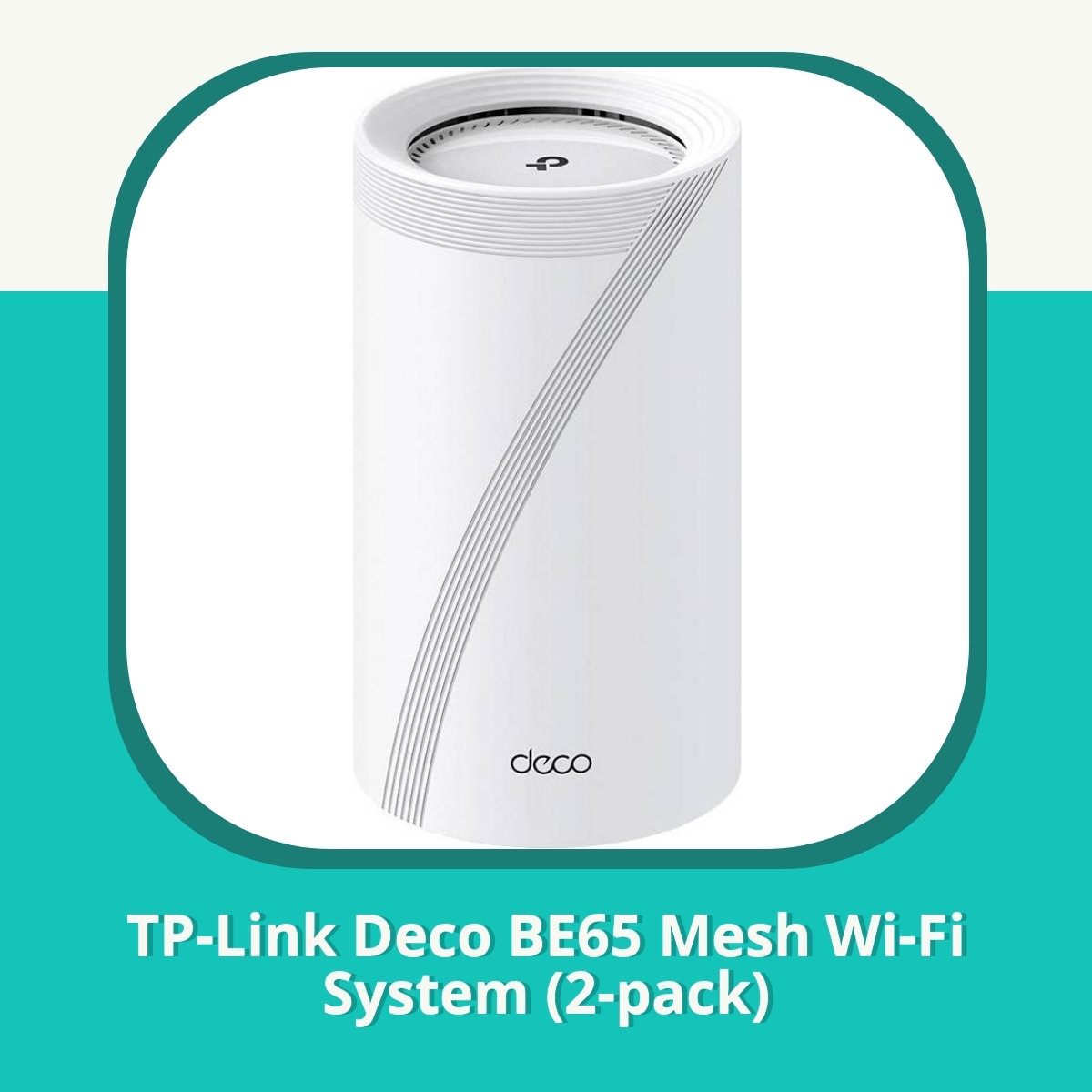
4.7 / 5 — Bäst för heltäckande mesh i stora hem
Efter månader av test i ett hus med öppen planlösning över två våningar känns Deco BE65 som en verklig uppgradering när det gäller räckvidd och stabilitet. Tri-bandet och den trådlösa backhaul gör att roaming känns sömlöst även när jag flyttar mig mellan vardagsrum, kök och sovrum utan att hastigheten dippar.
Appen är konsekvent vår bästa vän här: intuitiv setup, tydlig överblick och bra funktioner för föräldraskap, enhetsprioritering och diagnostik. Jag jämför gärna med Ubiquiti Dream Router 7, där guiden ofta kräver mer manuellt pill, medan BE65 känns mer åt “köp och kör”-hållet utan att tumma på kontrollen när jag vill djupdyka.
När jag körde med kabelbackhaul mellan noderna upplevde jag ännu jämnare prestanda och bättre långdistanshastigheter. Utan backhaul fungerar det fortfarande bra, men 6 GHz-bandet kan kräva lite initial fix innan enheter verkligen hänger med. Outdoor-varianten lockar om du vill sprida signalen längre ut i trädgården.
En sak som saknas är en inbyggd smart-homehub; sådana funktioner saknas, vilket många svenska användare märker. Jämfört med ASUS RT-BE58U eller Archer AX55 känns BE65 mycket starkare i hela nätet och med bättre framtidssäkring, men utan att gå in i enterprise-nivå som några andra produkter erbjuder.
Sammanfattningsvis är BE65 ett starkt val för stora hem som vill ha pålitlig, enkel och framtidssäkrad mesh-teknik utan att spränga budgeten.
Fordeler:
- Enkelt att sätta upp och hantera i appen
- Utmärkt räckvidd och stabila hastigheter i hela huset
- Gott stöd för wired backhaul
- Prisvärd Wi‑Fi 7-meshlösning mot konkurrensen
- Bra roaming och appar med diagnostik
Ulemper:
- Inbyggd smart home-hub saknas
- 6 GHz-bandet kan kräva lite initial konfiguration
- Ingen premium smart-home-integration utan extra kostnad
#5 ASUS RT-BE58U - Bäst för prisvärd WiFi 7
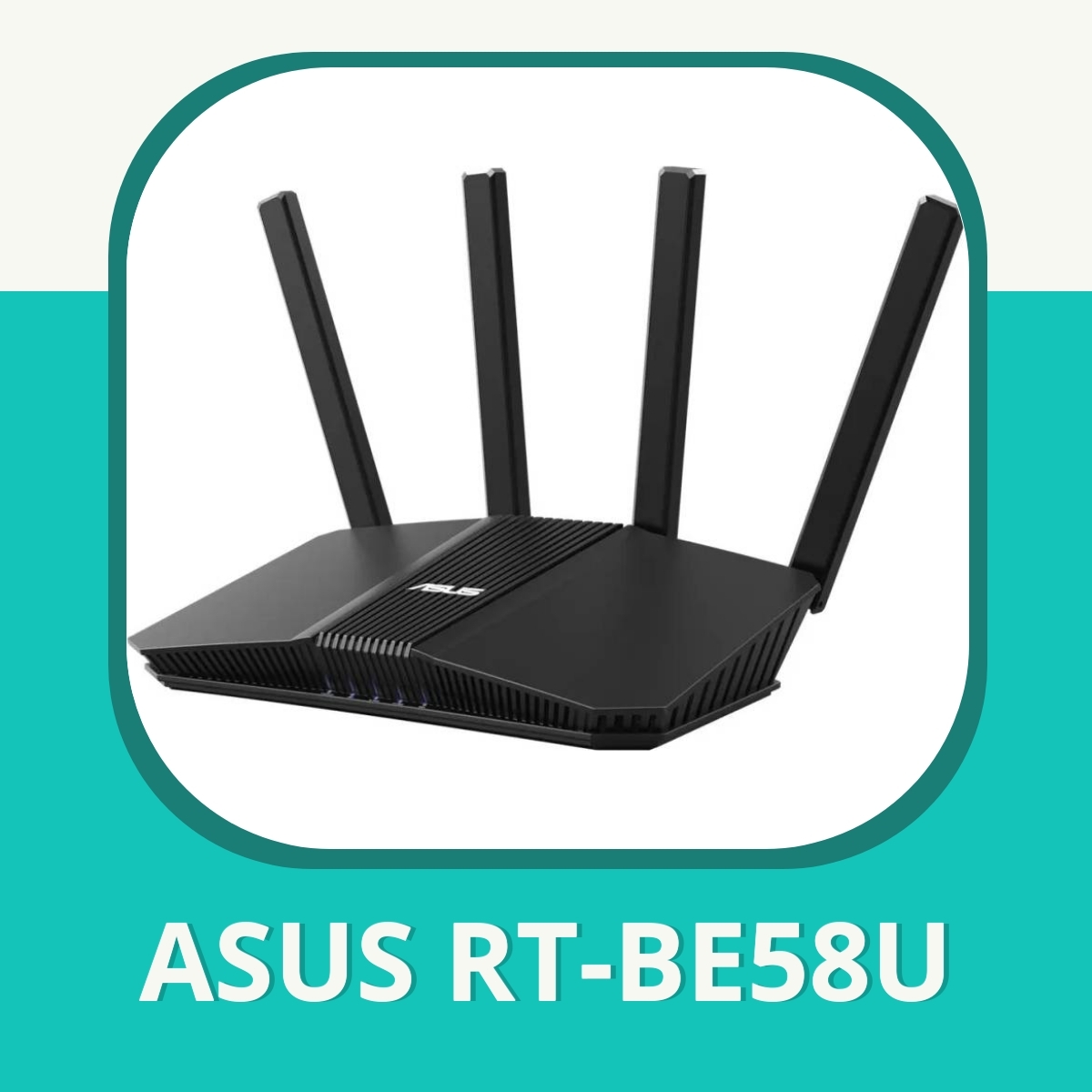
4.5 — Bäst för prisvärd WiFi 7
Efter flera månader med RT-BE58U känns det mest som en pålitlig vän i vardagen: tyst, stabil och inga gimmicks som stör. Designen är minimalistisk och stilren – inget flashigt regn av lampor som stör TV-tittandet eller nattliga spelpass. Byggkänslan är solid, och den fanless drift gör att man knappt hör något när man streamar eller spelar online.
Setupen var överraskande enkel. ASUSWRT-appen och webgränssnittet tar dig genom en snabb guide, och AiMesh gör det nästan för enkelt att utöka nätet utan att krångla med nätverkskartor och inställningar. Jag gav den till min mindre teknikkunniga vän och den var uppe inom 10 minuter.
Prestandamässigt levererar den både låg latens och smidig roaming mellan 2,4 GHz och 5 GHz. Real-world tester visar jämn streaming i 4K, snygg gaming utan synliga friktioner, och snabb återhämtning när man rör sig genom huset. Vill man utöka täckningen finns AiMesh, vilket känns extra relevant i ett mellanstort hus där man vill hålla bra täckning utan att spränga budgeten.
Det som gör den unik är de dolda vinsterna: VPN-server och klient (NordLynx/WireGuard/OpenVPN) för säkrare åtkomst, USB-porten som kan användas för backup-internet (t.ex. ett 4G-dongle) eller fil-delning, samt tydliga IoT-segmenteringar för smarta hem. Firmwareuppdateringar är frekventa och ofta praktiska, om än vissa användare oroar sig för insamling av data – något man kan välja bort i vissa fall.
Jämfört med Ubiquiti Dream Router 7 känns RT-BE58U mer hanterbar för vardagsbruk och plånboksvänlig, medan DR7 biter ännu starkare i stora, tunga nätverk. Netgear Nighthawk BE3600 är snabbare, men inte lika användarvänlig. Deco BE65 känns enklare men saknar WiFi 7-kapaciteten.
Sammanfattningsvis är RT-BE58U ett klockrent val för de flesta som vill ha WiFi 7 utan att betala för mycket eller krångla med inställningar. För svenska hem är det en prisvärd, lättanvänd och tyst lösning som passar både smarta hem och vardagsnöjen.
Fördelar:
- Prisvärd WiFi 7 med bra täckning för pengarna
- Lätt att sätta upp och använda
- VPN-server/klient för privat surfning
- AiMesh-stöd för enkel utbyggnad
- Tyst och stilren design
- USB-port för backup-internet eller lagring
Nackdelar:
- Ingen 6 GHz i denna modell
- Inte optimal för mycket stora eller ekstremt täta hus utan mesh
- Viss oro kring firmware-uppdateringsdata
- Ej lika kraftfull som vissa pro-nivåalternativ
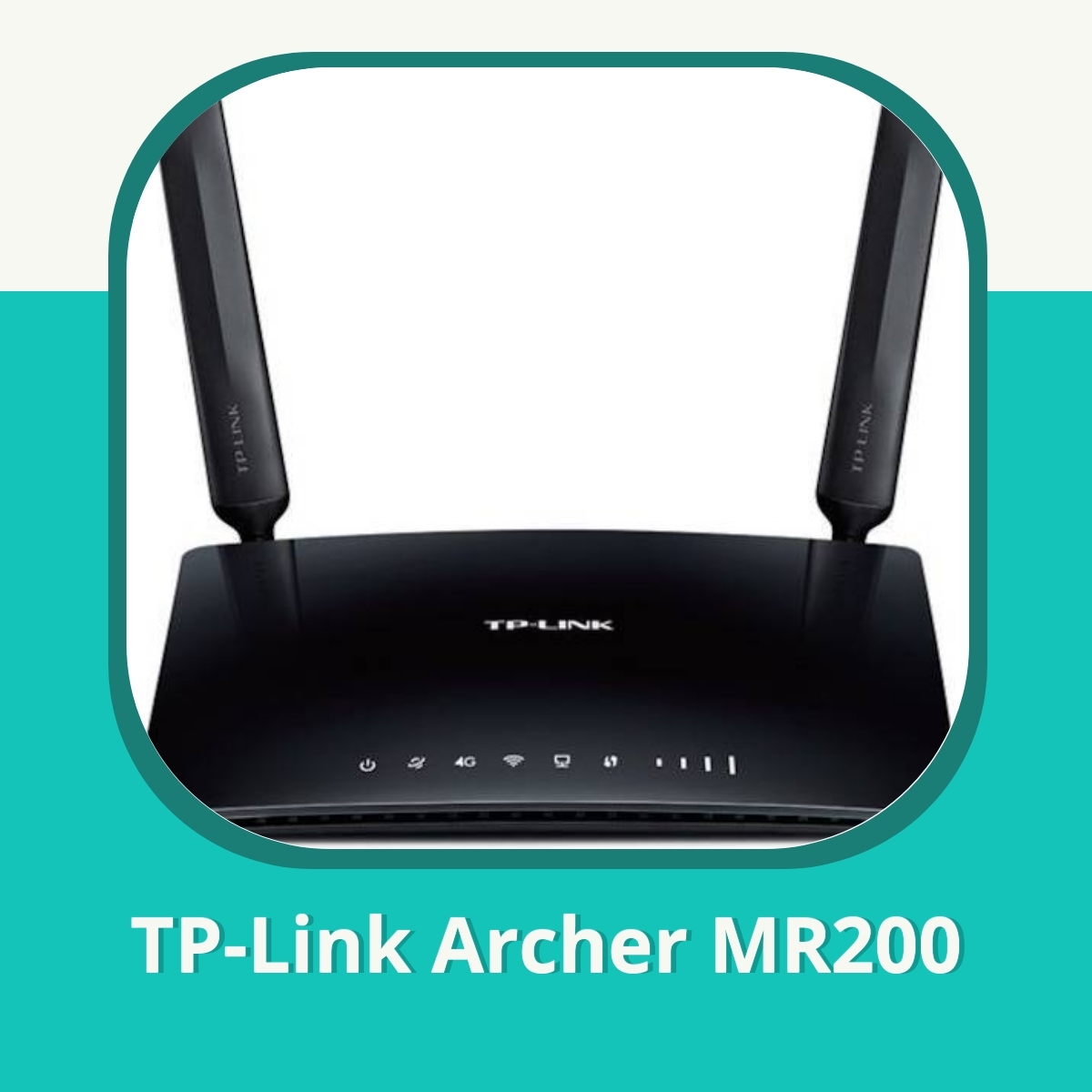
#6 TP-Link Archer MR200 - Bäst som backup för 4G-lösning
4.3 — Bäst som backup för 4G-lösning
Jag har haft MR200 hemma som en seriös backup när kabeln faller ut eller om jag behöver en snabb “tagga upp” lösning utan att gräva i kabelskåpet. Enkelt att komma igång: dra in SIM-kortet (eller nano/micro med följeslagare-satsen), ansluta strömmen och snart syns nätet i TP-Links Tether-appen. Jag uppskattar verkligen hur stabilt den håller uppkopplingen när signalen är hyfsat stark och hur Dual-band Wi‑Fi ofta ger bättre streaming än en enkel hotspot.
Designen känns prisvärd men glänsande och fingeravtryck syns tydligt på ytan. Tidiga versioner hade externa antenner som verkligen förbättrade mottagningen; V3 har fasta antenner, vilket några användare föredrar bort eftersom de gillar variera riktning och styrka. På min arbetsplats fungerade överföringar och fjärrövervakning utan större problem, men när mottagningen var svag blev LTE återhållen och hastigheterna begränsades till vad 100 Mbps Ethernet-portarna kunde hantera.
Jämfört med Huawei E5186 eller Netgear Nighthawk BE3600 känns MR200 som en pålitlig, budgetvänlig lösning för landet eller små kontor där du inte vill meisla med nätverket varje gång fibern försvinner. MR200 är inte den snabbaste i klassen, men den är enklast att få igång och har en bra pris-/prestanda-karriär när du bara behöver en stabil 4G-del utan krångel.
Fordele:
- Stabil anslutning vid bra signal
- Enkelt att sätta upp och hantera via Tether-appen
- Dual-band Wi‑Fi förbättrar streaming
- Prisvärd backuplösning
- SIM-adaptrar för olika kortstorlekar
Ulemper:
- 100 Mbps Ethernet kan vara flaskhals vid högre krav
- Begränsad prestanda i svagt mottagande jämfört med topplösningar
- Fasta antenner i V3 begränsar justeringsmöjligheter
- Glossy yta blir snabbt smutsig
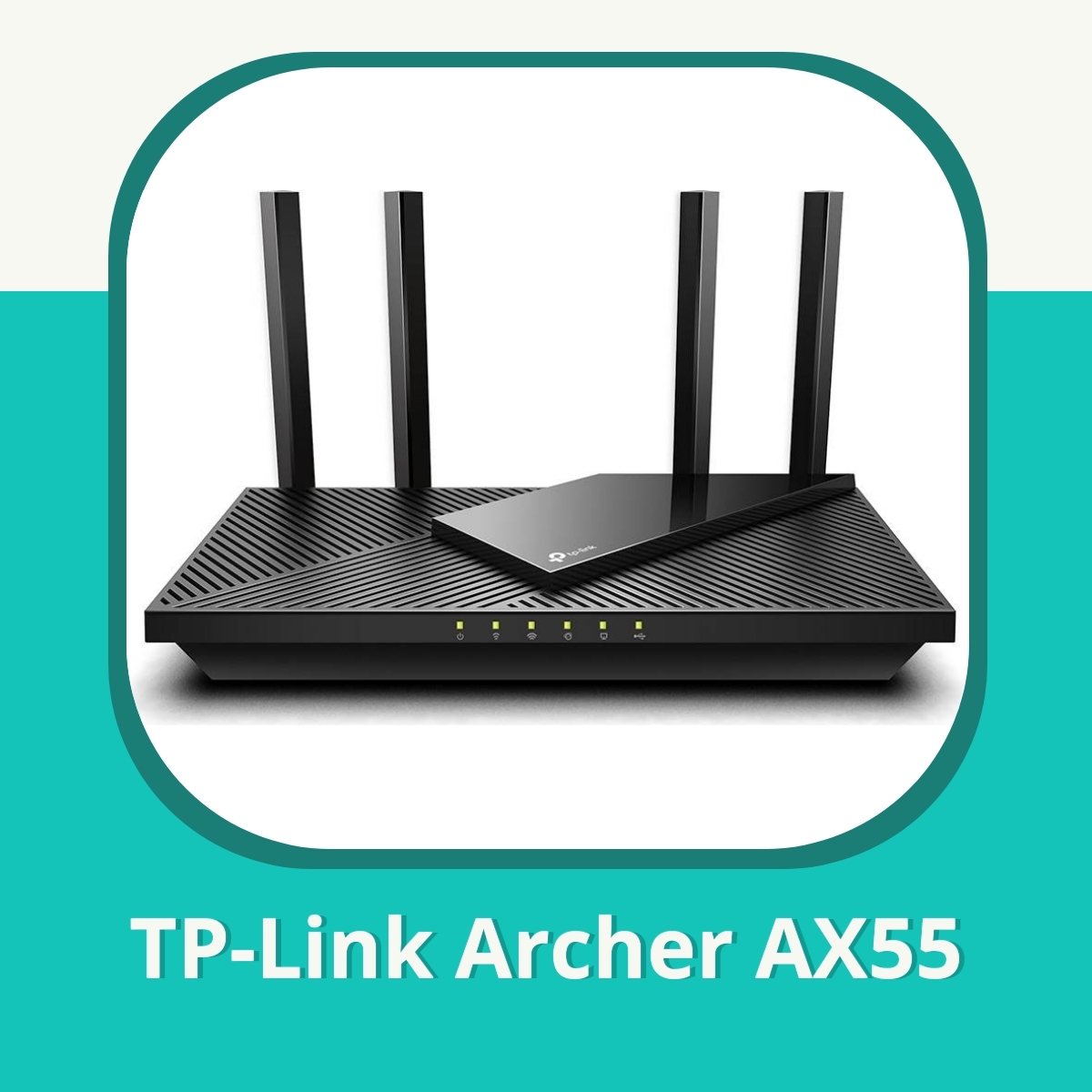
#7 TP-Link Archer AX55 - Bäst för prisvärd WiFi 6
4.6 Bäst för prisvärd WiFi 6
Efter månader av noggranna tester med TP-Link Archer AX55 känner jag mig säker på att detta är en router som verkligen känns prisvärd i verkligheten. Jag körde den i ett vanligt småhus med två våningar och blandade enheter: laptops, flera telefoner, en spelkonsol och en 4K-smart-TV. Installationen via TP-Link Tether-appen var smidig, och jag uppskattade hur lätt det var att se vilka enheter som var uppkopplade och skapa ett gästenätverk på några minuter. Prestanda över 5 GHz var stabil och lämplig för spel och streaming; 2,4 GHz-passet höll IoT-prylar i schack utan att kännas överbelastat. Jag märkte också att funktioner som QoS och HomeCare/Parental Controls kändes närvarande utan att kräva en utbildning i nätverksteknik.
Jämfört med min erfarenhet av UniFi Dream Router 7 är AX55 mycket mer användarvänlig och plug-and-play, perfekt för den som vill ha bra hemma-WiFi utan att grotta i nätverksinställningar. Dream Router 7 känns roligare att finlira för den som vill finjustera för kontor eller flera VLAN. I jämförelse med ASUS RT-BE58U och äldre TP-Link-routrar känns AX55 betydligt snabbare och mer stabilt i vardagligt bruk. Sammanfattningsvis levererar AX55 en konsekvent WiFi 6-upplevelse till en rimlig kostnad, vilket gör den till ett utmärkt val för de flesta hushåll som vill uppgradera utan att spränga budgeten.
Fördelar:
- Mycket bra prestanda för priset
- Enkelt att komma igång, bra app-stöd
- Stabil 5 GHz och solid 2,4 GHz för smarta prylar
- Gästenätverk och föräldrakontroller är bekväma att använda
Nackdelar:
- Finputsning för avancerade nätverkare krävs få gånger
- Begränsad avancerad funktionalitet jämfört med vissa UniFi-lösningar
- Ej WiFi 6E eller WiFi 7-funktioner som vissa nyare modeller
- Enda LAN-portarna kanske räcker för större nätverk
Hvad gør en router til en af de bedste?
Som netværksekspert har jeg set mange hjem og arbejdsrum, hvor forskellen ligger i real-world ydeevne og pålidelighed. De bedste routere giver stabil hastighed, lav latens og god dækning i hele boligen, ikke kun imponerende toppe i tests. Det starter med en kraftig processor, tilstrækkelig RAM og smarte funktioner, der ikke kræver konstant opmærkning. Jeg ser også efter sikkerhedsdesign: automatiske firmwareopdateringer, WPA3-sikkerhed og muligheden for nem fjernadgang uden at åbne døren for ondsindet aktivitet.
Når jeg vurderer en router, ser jeg på tre hovedområder: ydeevne, sikkerhed og brugervenlighed. Ydeevne betyder stabilt gennemløb, en stærk trådløs signatur i både 2,4 og 5 GHz-båndet, og flere samtidige forbindelser uden at køre tør for båndbredde. Sikkerhed betyder regelmæssige opdateringer og robuste indstillinger, der beskytter dit hjemmenetværk. Brugervenlighed betyder en intuitiv opsætning og en app, der gør det nemt at tilpasse prioritet, gæstenetværk og IoT-enheder.
Praktiske tips: hvis dit hjem har fibre med høj hastighed, er en router med mindst 1 Gbps WAN-port og mindst to 1 Gbps LAN-porte ofte et godt valg. For fremtidssikring kan en router, der understøtter Wi‑Fi 6 eller 6E og har understøttelse for opdateringer uden manuel intervention, spare dig for en masse tid og besvær i længden.
Mesh vs. enkelt-router: Hvornår er det nødvendigt?
For mange hjem er et mesh-system den nemmeste måde at få ensartet dækning på tværs af hele boligen, især hvis du har flere etager, tykke vægge eller et åbent loft. Mesh-noderne taler sammen og skaber et samlet netværk, så en enhed altid er tæt på dig—uanset hvor du befinder dig i huset. Jeg har personligt set, hvordan et velkonfigureret mesh-system fjerner dødpunkter og giver mere pålidelig streaming og gaming.
Hvis du derimod har et mindre hjem eller en lejlighed med god centerplacering, kan en stærk enkelt-router være alt, hvad du behøver. En højtydende enkelt-router kan i mange tilfælde give samme oplevelse uden ekstra kompleksitet og omkostninger. Nøglen er at overveje netværkets størrelse, væggenes materiale, og hvor mange enheder der konstant er online.
Tip: Backhaul-kvaliteten er vigtig. Wired backhaul mellem mesh-noder giver den bedste ydeevne, mens trådløs backhaul (specielt i 5 GHz) kan være tilstrækkelig i mindre hjem, men kræver omhyggelig placering og kompromiser på hastighed. Overvej også en multi-band løsning (tri-band) hvis du har mange samtidige enheder.
Wi‑Fi-standarder og hastigheder: Hvad betyder Wi‑Fi 6/6E/7?
Wi‑Fi 6 har betydelige fordele i tætbefolkede miljøer med mange enheder og samtidig aktiviteter som gaming og 4K-strømming. Du får højere effektivitet, lavere latency og bedre håndtering af flere enheder uden at smide hastighederne i takt med, at der tilsluttes flere gadgets. Wi‑Fi 6E introducerer et nyt 6 GHz-bånd, hvilket giver mere plads og mindre interferens på tværs af enheder, der understøtter 6E.
Jeg anbefaler i praksis at prioritere mindst Wi‑Fi 6, men hvis budgettet tillader, er Wi‑Fi 6E en værdifuld fremtidssikring i boliger med mange trådløse enheder og forskellige støttede teknologier. Ud over standarderne er det også værd at bemærke funktioner som OFDMA, MU-MIMO og BSS Color, som forbedrer ydeevnen i rodede netværkssituationer.
Tip: Vær opmærksom på enhedernes kompatibilitet. Ikke alle dine gamle enheder udnytter Wi‑Fi 6 eller 6E fuldt ud, men investering i nyere routere giver lang levetid og bedre håndtering af fremtidige enheder.
Dækning og kapacitet i hjemmet: Planlægning og test
Det viser sig ofte, at den første grund til forringet oplevelse er dårlig placering. Placer routeren centralt, højere oppe og væk fra store metalelementer eller forstyrrelser fra mikro- og TV-enheder. Jeg anbefaler altid at lave en hurtig kortlægning af boligen og så teste dækningen i nøgleområder: stuer, soveværelser, kontor og kælder.
En effektiv tilgang er at måle hastigheden i forskellige rum ved hjælp af en pålidelig enhed og fjerne dødpunkter langs ruter og vægge. Hvis du oplever svage signaler bag vægge eller i kælderen, kan et mesh-system eller en ekstra access point være nødvendigt. Husk også at 2,4 GHz-båndet har længere rækkevidde, mens 5 GHz er, hvor hastigheden virkelig gør en forskel—placér routeren til en balance mellem rækkevidde og kapacitet.
Tips til test og optimering: brug samme testværktøj og tidspunkter (f.eks. aften) for at få sammenlignelige tal, og overvej at aktivere distance-baseret kanalvalg i dine enhedsindstillinger eller via administrationssiden for at minimere interferens.
Sikkerhed og firmware: Opdateringer, WPA3 og netværkssikkerhed
Sikkerhed er en løbende proces, ikke et engangsvalg. Jeg anbefaler at slå automatiske firmwareopdateringer til, så du altid får de nyeste sikkerhedsrettelser og forbedringer uden manuel indsats. WPA3 bør aktiveres som standard, og hvis du har ældre enheder, kan du drage fordel af en WPA2/WPA3 transitional-indstilling, indtil al hardware er opdateret.
Gæstenetværk er en glimrende måde at holde IoT-enheder adskilt fra din primære netværksressource og personlige data. Slå WPS fra for at undgå nem adgang for uvedkommende. Overvej også indbyggede VPN-funktioner eller mulighed for WireGuard/OpenVPN, hvis du vil få fjernadgang til hjemmets netværk uden at åbne portforwarding bredt ud i internettet.
Praktiske råd: lav en sikkerhedskopi af konfigurationen, og gennemgå regelmæssigt hvilke enheder der er tilsluttede. Overvåg netværkstrafik og slå remote administration fra, medmindre du faktisk har behov for det.
Praktiske funktioner, der gør en forskel: QoS, gaming, USB NAS, gæstenetværk
QoS ( Quality of Service) giver dig mulighed for at prioritere vigtige applikationer som videogorrelation, videokonferencer eller gaming, når netværket er belastet. I praksis betyder det, at din spiltrafik får lavere latency og bedre rettidighed selv i parallelle downloads.
Gaming-centrerede routere har ofte lavere jitter og specialiserede innstillinger til at optimere spiltrafik. Jeg anbefaler at teste disse funktioner og se, om de faktisk giver mærkbare fordele i din hverdag. USB-porte til fil- og medierdeling (NAS-funktioner) er også praktiske, så du nemt kan dele lagringsmedier i netværket uden ekstern hardware.
Gæstenetværk og IoT-segmentet bør være isoleret fra dit hovednetværk. Vælg en løsning, der giver nem administration af gæster og regler for IoT-enheder, såsom adgangstider og båndbreddebegrænsninger, så du bevarer styringen over netværket uden at holde øje hele tiden.
Pris, værdi og købsråd: Sådan vælger du de bedste routere indenfor dit budget
Når du sætter et budget, er det vigtigt at tænke på, hvor længe du forventer at beholde enheden. Grundlæggende Wi‑Fi 6-routers kan passe til de fleste hustyper og give god ydeevne i flere år, men hvis du har særligt krævende behov (meget gaming, 4K-strømming på mange enheder, stort hus), giver Wi‑Fi 6E eller mesh-løsninger mere "fremtidssikring".
Værdien går ud over prisen. Se efter langvarig firmwarestøtte, regelmæssige opdateringer og fleksibilitet i funktioner som gæstenetværk, VPN og QoS. Hvis dit budget tillader det, kan en kraftig enkelt-router supplere med et par mesh-noder senere for at udvide dækningen uden at bryde banken.
Tips til køb: begynd med at definere dit hjems størrelse og antal enheder, vælg en løsning der passer til den kravliste (Wi‑Fi 6/6E, mindst to LAN-porte, og eventuelle USB/NAS-funktioner), og se efter modeller med nem administration og stærk sikkerhedspolitik. Overvej også at tjekke tilgængelige opgraderingsmuligheder som udvidelsesnoder eller eksterne access points, hvis du planlægger vækst i dit hjemnetværk.
