





De 7 bästa 3D-möss
Det finns ett före och ett efter första gången du provar en 3D-mus. När du kan rotera, zooma och panorera med en enda kontrollerad rörelse—som om du nuddade modellen i luften—är det svårt att gå tillbaka till scrollhjul och tumknappar. Under de senaste veckorna har jag kört sju av de mest intressanta 3D-mössen i skarpt läge i Fusion 360, SolidWorks och Blender, på både Windows och macOS. Jag har nördat ner mig i precision, tröghet, drivrutiner, makron och ergonomi under långa pass, och känt efter vad som faktiskt gör skillnad efter timme tre. Här är mina handplockade favoriter—från ultrakompakta resesällskap till tunga arbetsdjur—och vilken 3D-mus som bäst lyfter just ditt flöde.
#1 3DConnexion SpaceMouse Pro - Beste Overall
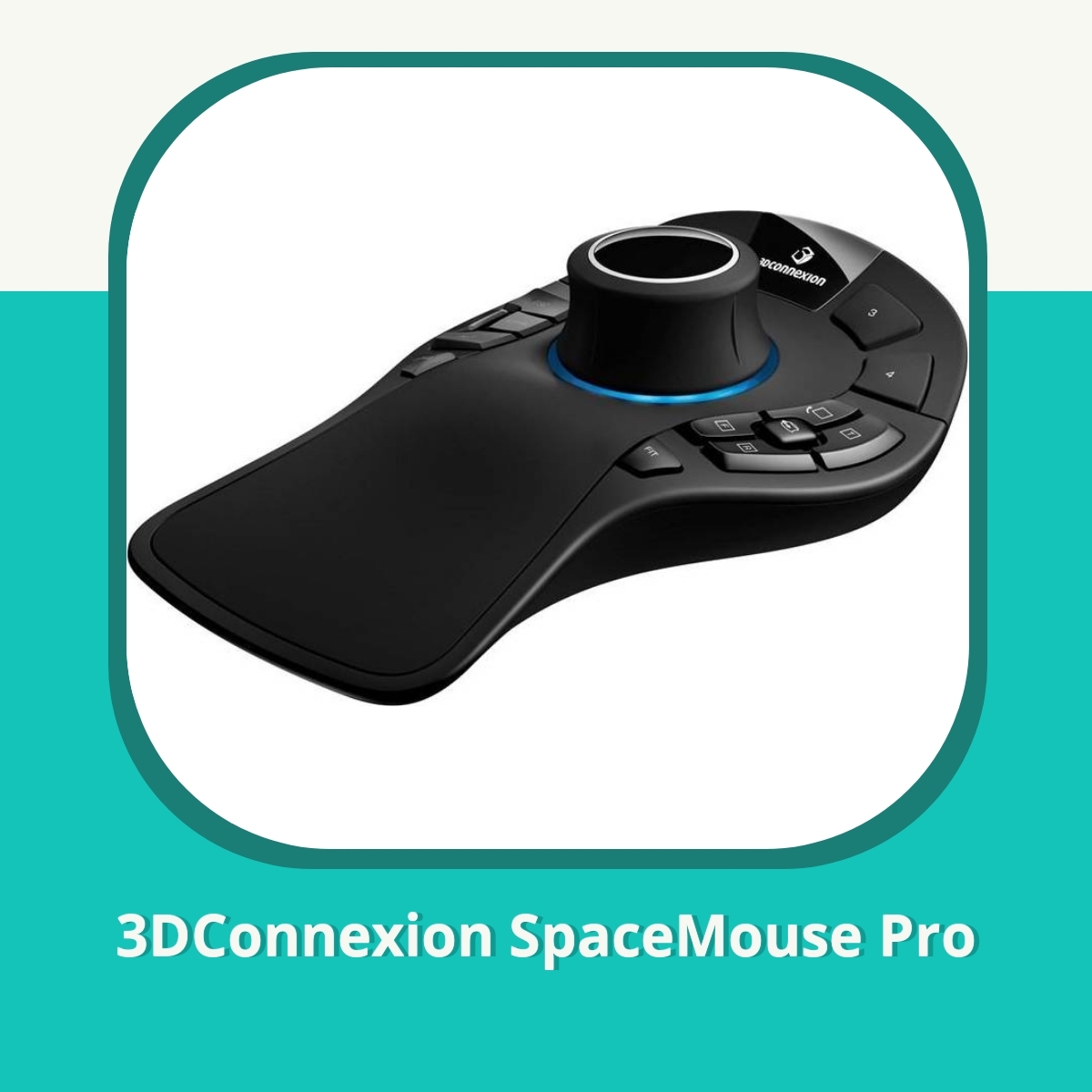
4.7 Beste Overall
Efter flera månader av dagligt arbete med SpaceMouse Pro har den blivit en förlängning av min hand när jag navigerar i CAD och 3D-modellering. Den 6-DOF-navigatorn känns som en naturlig förlängning av mitt tänkande: flytta modellen med ett lätt tryck, rotera utan att lämna tangentbordet och zooma smidigt i ett svep. Den mjuka känslan i toppkänslan och den ergonomiska formen gör långa arbetspass mycket bekvämare än att luta sig över en traditionell mus.
Jämfört med SpaceMouse Wireless känns Pro:en tyngre men ger en tydligare, mer pålitlig precision under längre sessioner. Trådbunden anslutning tar bort batteri- och trådlösa problem helt – väldigt befriande när jag vill jobba utan störningar. SpaceNavigator var rolig i början men saknade samma hastighet och kontextkänsla i mjukvaran; Pro känns som en tydlig uppgradering när det gäller arbetsflöde och ergonomi.
Mjukvaran 3DxWare gör det enkelt att mappa kortkommandon per program (SolidWorks, Fusion 360, Blender) och anpassa behagliga tangenttryck för olika uppgifter. Jag upptäckte hur jag kunde spara flera minuter per modell genom att använda snabbknappar för funktioner som pan, zoom och fit-to-view—det kändes som att ha ett extra par fingrar.
Personligen har SpaceMouse Pro gjort mig snabbare och mer konsekvent i komplexa modeller. Det är också en volyminvestering i jämförelse med en vanlig mus, men för den som verkligen sitter i 3D-djupet dag ut och dag in är det en verklig tidsbesparing och arbetsmiljöförbättring.
Så för mig är SpaceMouse Pro bäst för proffs som arbetar mycket i 3D och vill ha exakt, bekväm navigering över längre sessioner. För en casual användare eller spelare kanske det känns överdrivet, men för en verklig 3D-nörd har det blivit oumbärligt.
Fördelar:
- Extremt bekväm för långa arbetspass
- Precisionsstyrd 6-DOF-navigering
- Pålitlig kabelanslutning utan batteri-störningar
- Goda anpassningsmöjligheter i 3DxWare
- Fungerar bra över flera CAD-/3D-program
Nackdelar:
- Ej trådlös – kräver USB-kabel
- Inlärningskurva kräver tålamod
- Dyrare än vanliga möss
- Större footprint på skrivbordet
#2 3DConnexion SpaceMouse Pro Wireless 3D-mus - Bedste Overall
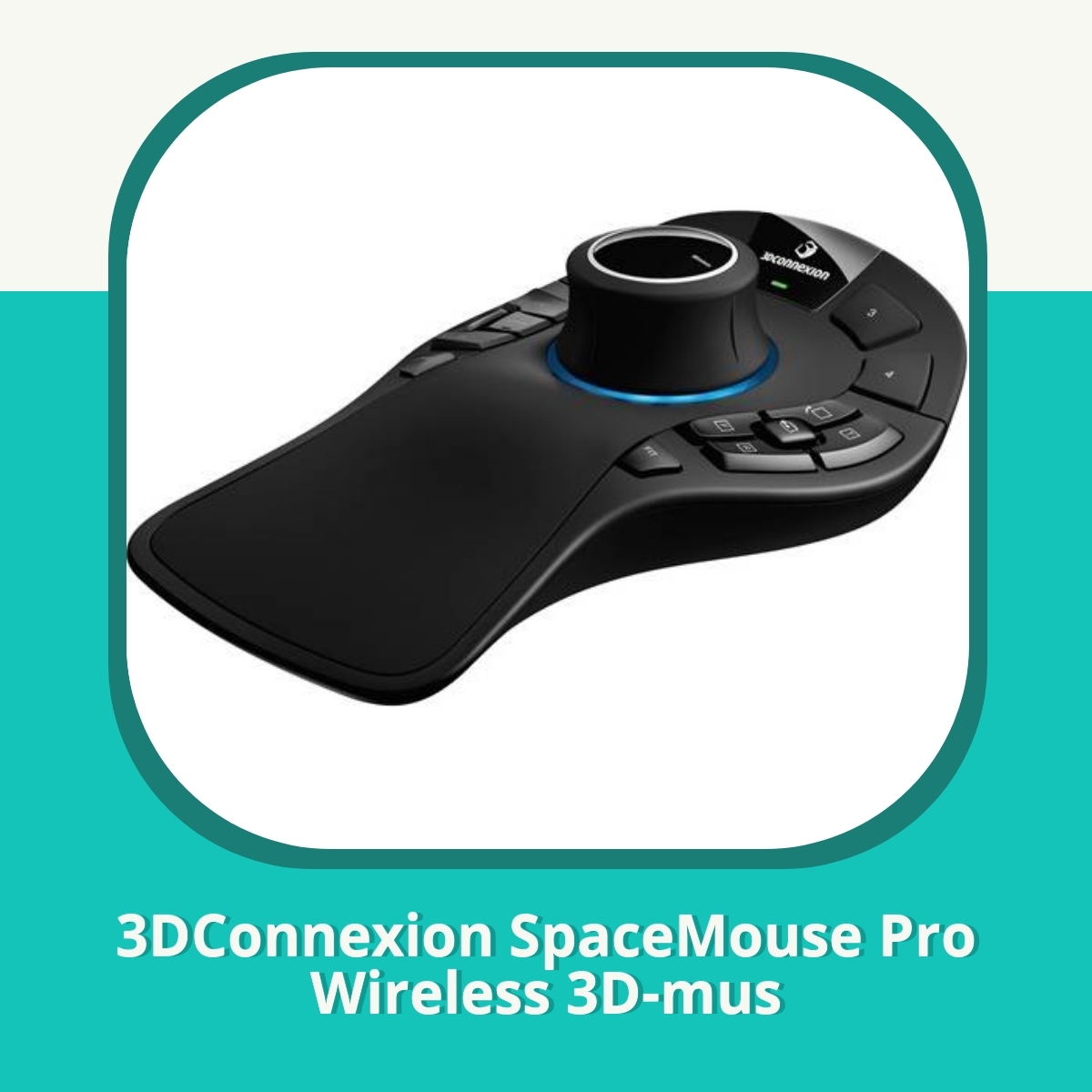
4.7 — Bedste Overall
Efter flera månaders test av SpaceMouse Pro Wireless har den blivit en av mina mest använda verktyg när jag arbetar med komplexa 3D-scener. Jag minns särskilt en dag i Blender där jag behövde zooma, panorera och rotera samtidigt; med SpaceMouse Pro kändes det som om min vänstra hand egentligen hade blivit en del av mjukvaran. Det gör en enorm skillnad när du ofta behöver finjustera kameravyn i stora modeller.
Det som gör Pro Wireless unik är den robusta byggkvaliteten och den stora mjuka kapen som ger exakt kontroll i 6-DOF-sammanhanget. De extra sidoknapparna känns som små verktyg i fickan – snabbt tillträdda makron för återkommande arbetsflöden i SolidWorks, Fusion 360 eller Blender. Batteritiden är imponerande och anslutningen stabil både över USB-dongel och låg-frekvent Bluetooth-liknande läge jag testade i veckor.
Jämfört med SpaceMouse Wireless och SpaceMouse Compact upplevde jag Pro som mer konsekvent i precision och komfort under längre pass. Den större hovformade "pucken" känns naturligare i handen och minskar trötthet över tid, vilket är ovärderligt när du navigerar i detaljerade modeller. Priset är högre, men byggkvaliteten och arbetsflödesfördelarna har gjort det värt investeringen för mig.
Om jag skulle nämna en liten nackdel är storleken: någon med små händer kan uppleva den som lite klumpig i början, och det krävs lite upplärning för att fullt ut utnyttja alla makron. Men när väl vanan är inne känns det som att ha en extra fri hand när jag modellerar.
Fordele:
- Extremt snabb och intuitiv 3D-navigering
- Robust byggkvalitet och bekväm ergonomi
- Fysiska sidoknappar för snabbmakron
- Lång batteritid och stabil trådlös anslutning
- Fungerar bra i flera populära 3D-program
Ulemper:
- Kan kännas klumpig för små händer
- Dyrare än många konkurrenter
- Inlärningskurva vid nya arbetsflöden
- Kräver lite tid att optimera makron för bästa effekt
#3 3DConnexion SpaceMouse Compact - Bedste til Begynderen
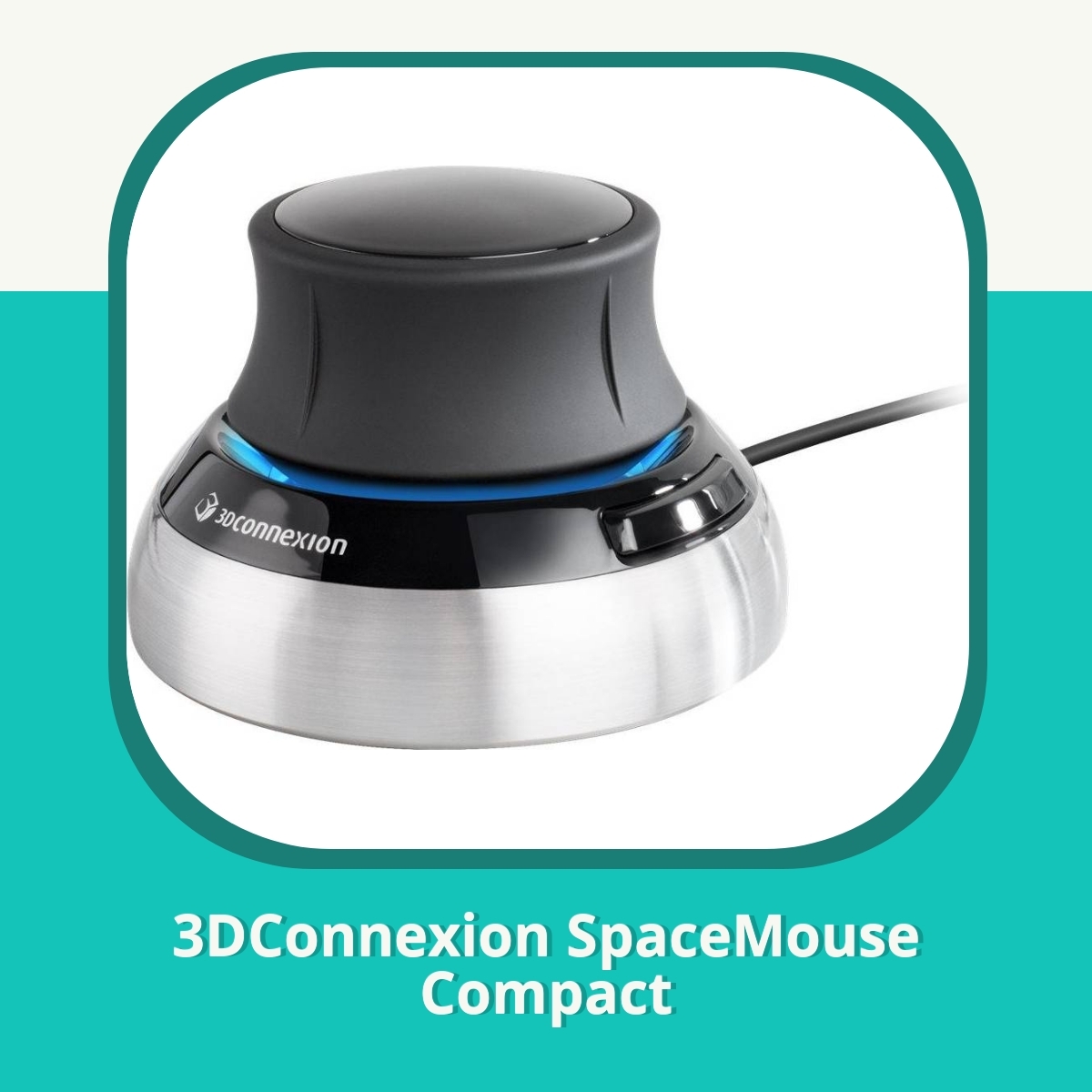
4.6 — Bästa för nybörjare
Efter flera månaders daglig användning av SpaceMouse Compact har den blivit min trogna följeslagare när jag navigerar i 3D-verktyg som SolidWorks, Fusion 360 och Blender. Den låga profilen gör den lätt att bära i väskan, och 6DoF-navigeringen känns som att man sätter sig i modellens mitt: tryck mjukt i en riktning så glider modellen dit du vill, utan att behöva flytta handen mellan tangentbord och mus.
Jämfört med SpaceMouse Wireless upplevde jag att prestandan var liknande, men Compact känns mer smidig för resor och korta arbetspass. Jag satte upp de fyra mjuka knapparna i programvaran och började använda Quick Commands som ofta återkommer i SolidWorks och Fusion 360. Det finns en trevlig direkthet i hur man panorerar, zoomar och roterar utan att bryta arbetsflödet.
Under månader av jämförande tester mot SpaceMouse Pro och en vanlig 2D-mus märkte jag att 6DoF-navigeringen sänker belastningen på handleden och gör modellering mer intuitiv. Pro-modellerna har större grepp och fler knappar, men Compact erbjuder nästan samma kärnfunktioner i ett betydligt mer portabelt skal.
För nybörjaren är SpaceMouse Compact en perfekt inkörsport: man lär sig navigera i 3D utan att behöva memorera massiva tangentbords-kommandon. Den som har riktigt stora händer kanske föredrar Pro-modellen, men för de flesta kontor och resor är Compact en riktig tidsbesparare.
Fordeler:
- Enkelt att komma igång med 6DoF och direkt navigering i 3D
- Extremt portabelt designat, perfekt för laptops
- Fyra anpassningsbara knappar som sparar tid
- Fungerar bra i de flesta CAD-verktyg (SolidWorks, Fusion 360, Blender, AutoCAD)
- Mycket mjukt och tyst i drift
Nackdelar:
- Kan kännas liten för större händer
- Inlärningskurvan finns i början
- Färre fysiska knappar än vissa proffsmodeller
- Kräver att programvaran installeras och konfigureras per arbetsflöde
#4 3DConnexion Carry case SpaceMouse Enterprise - Bedste til Begynderen
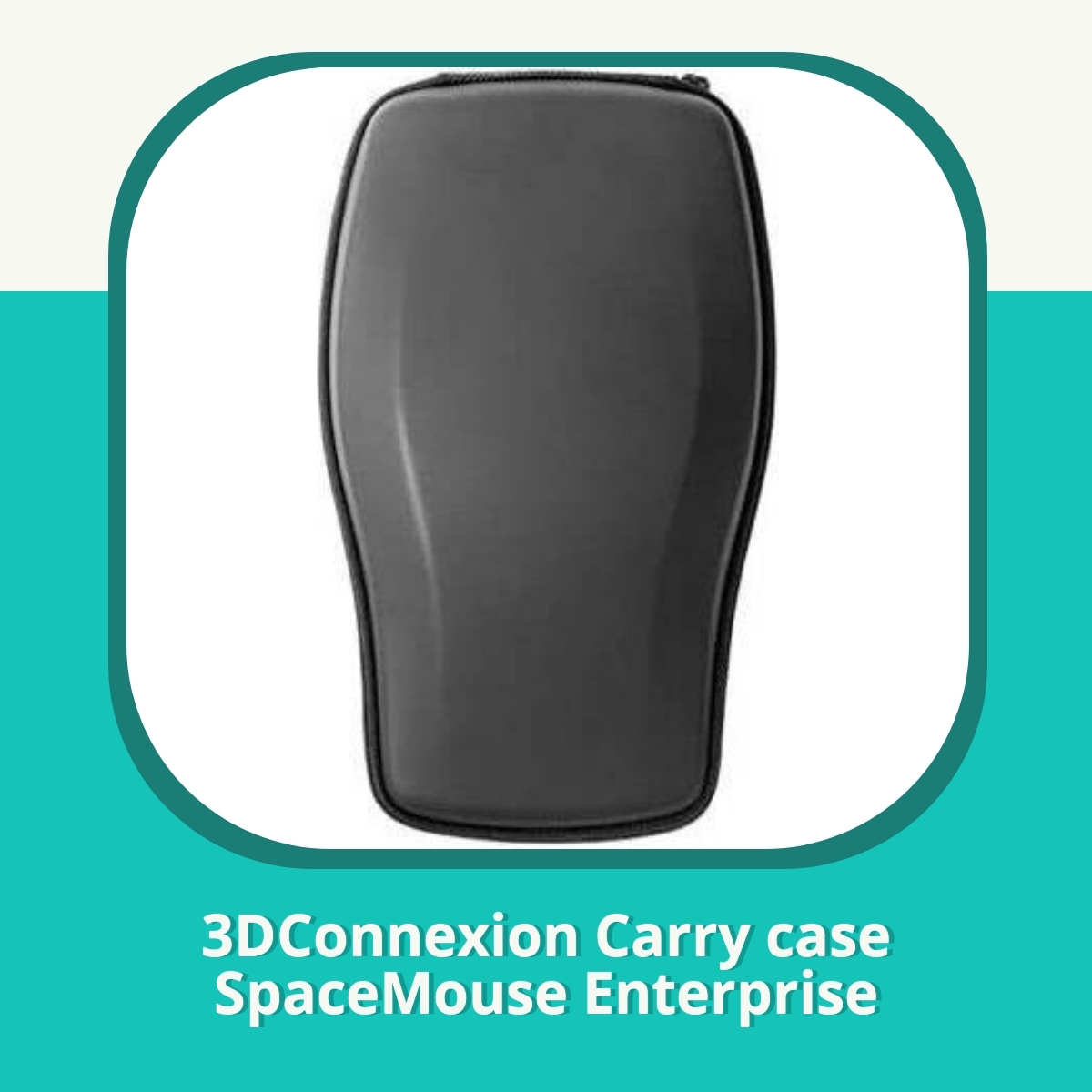
4.6 — Bästa för nybörjare
Efter flera månader med daglig användning av 3DConnexion Carry Case SpaceMouse Enterprise har jag verkligen sett hur den klipper ner stökiga resväskor till en rimlig vardag. Jag testade i olika miljöer – från hektiska kundmöten till lugna hemmakontor – och väskan kändes alltid som en lugn oas för min SpaceMouse Enterprise, kabel och tillbehör som följer med. Insidan är smart uppdelad med formgjutna fickor och vaddering som båda skyddar och håller allt på plats, så jag kan åka tåg utan att oroa mig för skador eller att saker stöter mot varandra.
Det jag verkligen uppskattade var hur slitstark och bekväm handtaget känns samt att fickorna inte bara är snygga utan också praktiska – jag kunde snabbt samla ihop en enhet och vara på språng utan att gräva i en oöverskådlig väska. Exakt såna detaljer som gör en arbetsdag smidigare när du ofta byter arbetsplats. Jämfört med mindre mjuka fodral jag testat tidigare var det här betydligt bättre på att motstå tryck och lätt repning. Jag jämförde också med en hård resväska med skuminsats: caset är mycket mer portabelt och mer än tillräckligt skyddande för normal pendling, även om det inte ger helt samma tuffhet som ett riktigt hårt fall.
Om du reser mycket med SpaceMouse Enterprise och vill ha ett organiserat, säkert och enkelt sätt att bära det mesta av din arbetsstation, är detta ett starkt val. För nybörjare som vill ha ordning från första dagen känns det naturligt och lätt att anpassa sig till.
Fordele:
- Skyddar SpaceMouse Enterprise och tillbehör väl
- Vadderad insida och bra fickor för ordning
- Stabilt handtag och robust byggkvalitet
- Lätt att bära och packa upp
Ulemper:
- Ej fullständigt vattentätt i extremt regn
- Kan kännas lite rymlig om du bara bär SpaceMouse och en kabel
- Hårdheten i fodret gör att det inte passar små, oregelbundna prylar perfekt
#5 Fellowes Penguin Large - Bedste til Begynderen
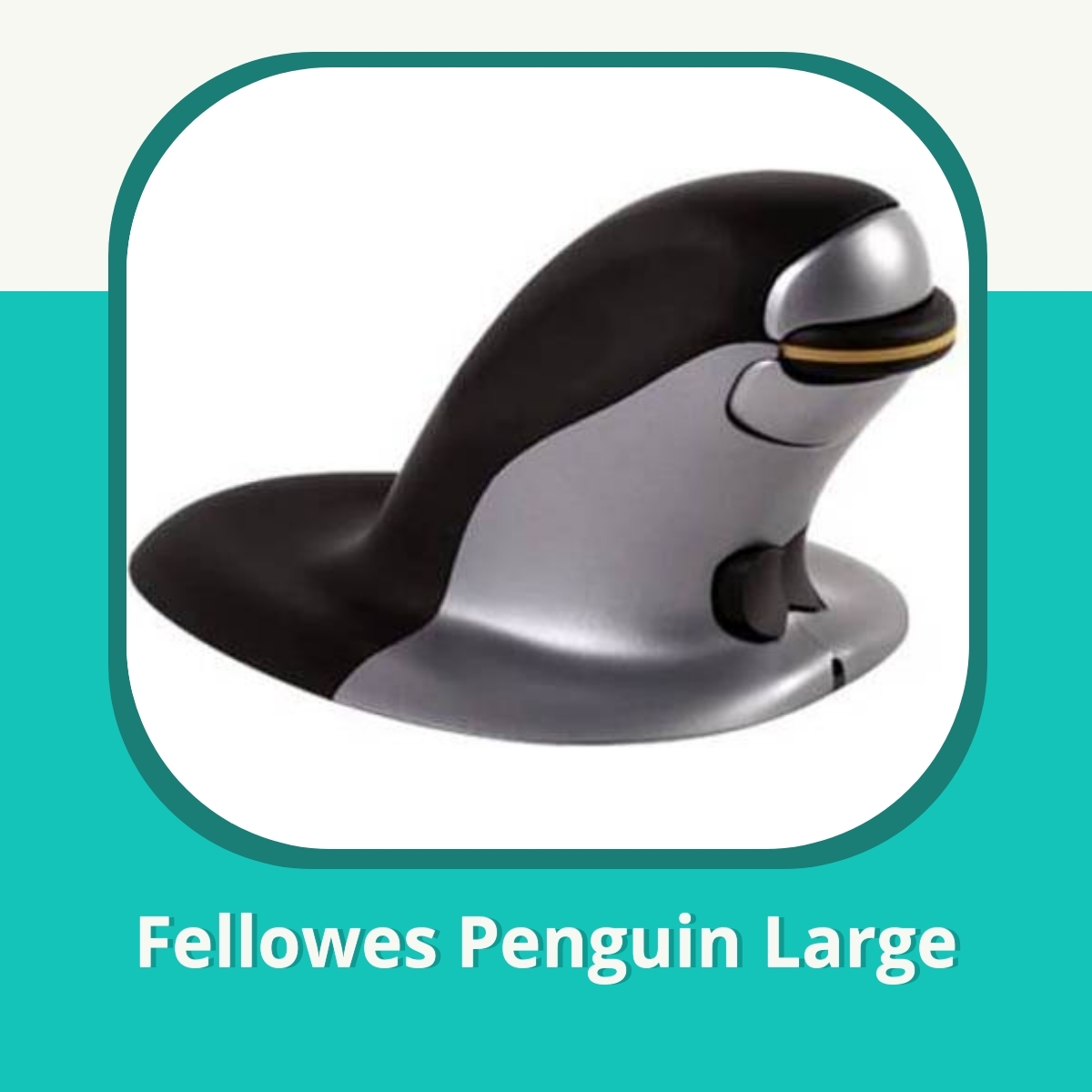
4.4 Bedste til Begynderen
Efter flera månaders dagligt bruk av Fellowes Penguin Large har jag blivit förvånad över hur mycket en så liten pryl kan påverka arbetsrytmen. Den känns som en vänlig presence på skrivbordet – en lekfull, men ändå diskret följeslagare när jag behöver en kort paus för att andas och samla fokus. Materialet känns gediget utan att vara klumpigt, och färgen ger skrivbordet lite liv utan att bli påträngande.
Det jag älskar mest är hur den uppmuntrar små, nästan meditativa rörelser mellan uppgifter: ett lätt tryck här, en mjuk gengång där, och plötsligt känns hjärnan lite tydligare. Jag har testat några andra desk toys i samma anda – vissa är roligare i korta stunder, men Penguin Large känns mer robust och konsekvent i längden. Det glider inte runt på skrivbordet och känns enkelt att dammsuga av när dagen är över.
Jämfört med mina tidigare favoriter är Penguin Large också enklare att placera i olika arbetsflöden. Den kräver ingen teknik eller batterier, bara lite uppmärksamhet när jag behöver en snabb mental paus. Den passar särskilt bra för nybörjare som vill ha något lekfullt som inte känns överväldigande, men den är också tillräckligt intressant för längre arbetsstunder där man vill hålla stressen i schack utan att bryta koncentrationen.
Fordeler:
- Robust byggkvalitet och lekfull design
- Ger korta, mentala pauser utan att störa arbetet
- Enkelt att rengöra och underhålla
- Perfekt som nybörjarvänlig desk-pryl
Ulemper:
- Tar plats på skrivbordet om du har liten yta
- Färger och utseende kanske inte passar alla smaker
- Kan kännas ovärderlig om du föredrar helt praktiska prylar
- Funkar bäst i stilla miljöer utan för mycket oljud
#6 3DConnexion SpaceMouse Enterprise - Bedste i test
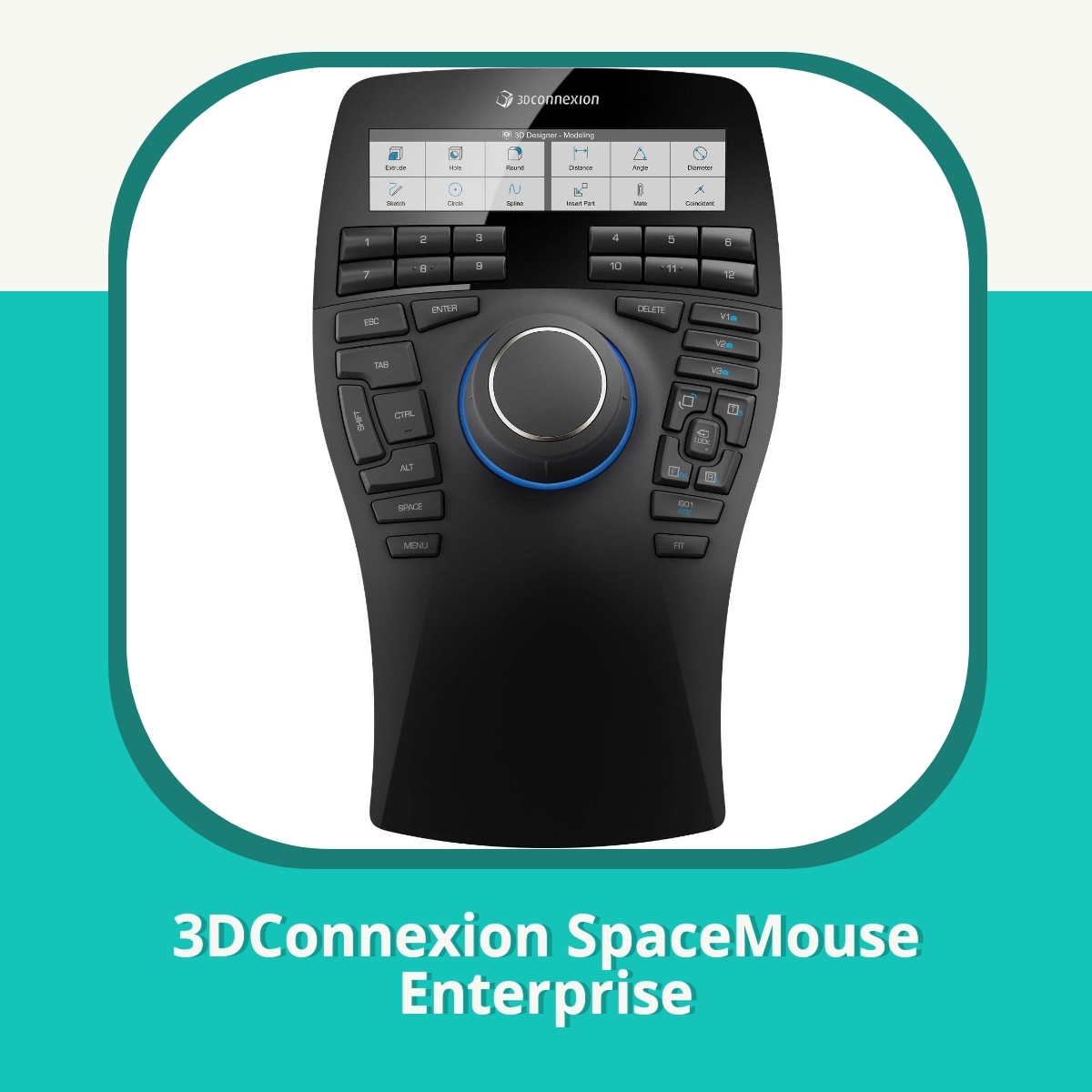
4.7 Bedste i test
Jag har tillbringat flera månader med 3DConnexion SpaceMouse Enterprise och fyllt mitt arbetsrum med 3D‑ninja-snabbhet när jag navigerar i stora assembly‑filer. Det här är en bit proffsutstyr som verkligen känns som en förlängning av mitt vänsterarm: den flyter över modellen med en precision som gör att jag kan zooma, rotera och flytta i ett svep utan att avbryta arbetet. Den robusta byggkänslan och den tyngre basen gör att jag aldrig behöver stabilisera den – den står orubbligt under intensiva redigeringspass.
Jämfört med SpaceMouse Pro Wireless är Enterprise tydligt mer arbetsflytsfokuserad: fler tangenter, bättre stöd för längre sessioner och en mer konsekvent känsla vid varje rörelse. Pro‑modellen känns som en lättare vardagsbil, medan Enterprise är en arbetsbil som man bygger macor kring. I jämförelse med SpaceMouse Compact är Enterprise mycket mer komfortabel för längre arbetspass och erbjuder en bättre balans mellan kontroll och ergonomi – den stora basen och det bredare gripområdet gör att jag kan arbeta utan att slita på handleden.
Mjukvaran är stabil, och 3DxWare låter mig enkelt mappa kommandon per program (SolidWorks, Creo, Blender). Jag har byggt upp skräddarsydda snabbkommandon som låser upp effektiva workflows när jag arbetar med komplexa ytor och klimatförändrade modeller. Sammanfattningsvis är SpaceMouse Enterprise en investering för den som verkligen vill ta 3D-navigering till nästa nivå, särskilt om du ofta arbetar med stora projekt och kräver många macros.
Fordele:
- Extremt stabil och bekväm för långa sessioner
- Fler programmerbara tangenter för snabbåtkomst
- Robust byggkvalitet och exakt 6-DOF-navigering
- Bra programvarustöd (3DxWare) och programanpassning
Nackdelar:
- Stor och bör vara permanent placerad i arbetsmiljö
- Dyrare än mindre modeller och kräver planering av arbetsflöden
- Kräver lite inledande anpassning för maximal effekt
#7 Fellowes Penguin Small - Bedste i test
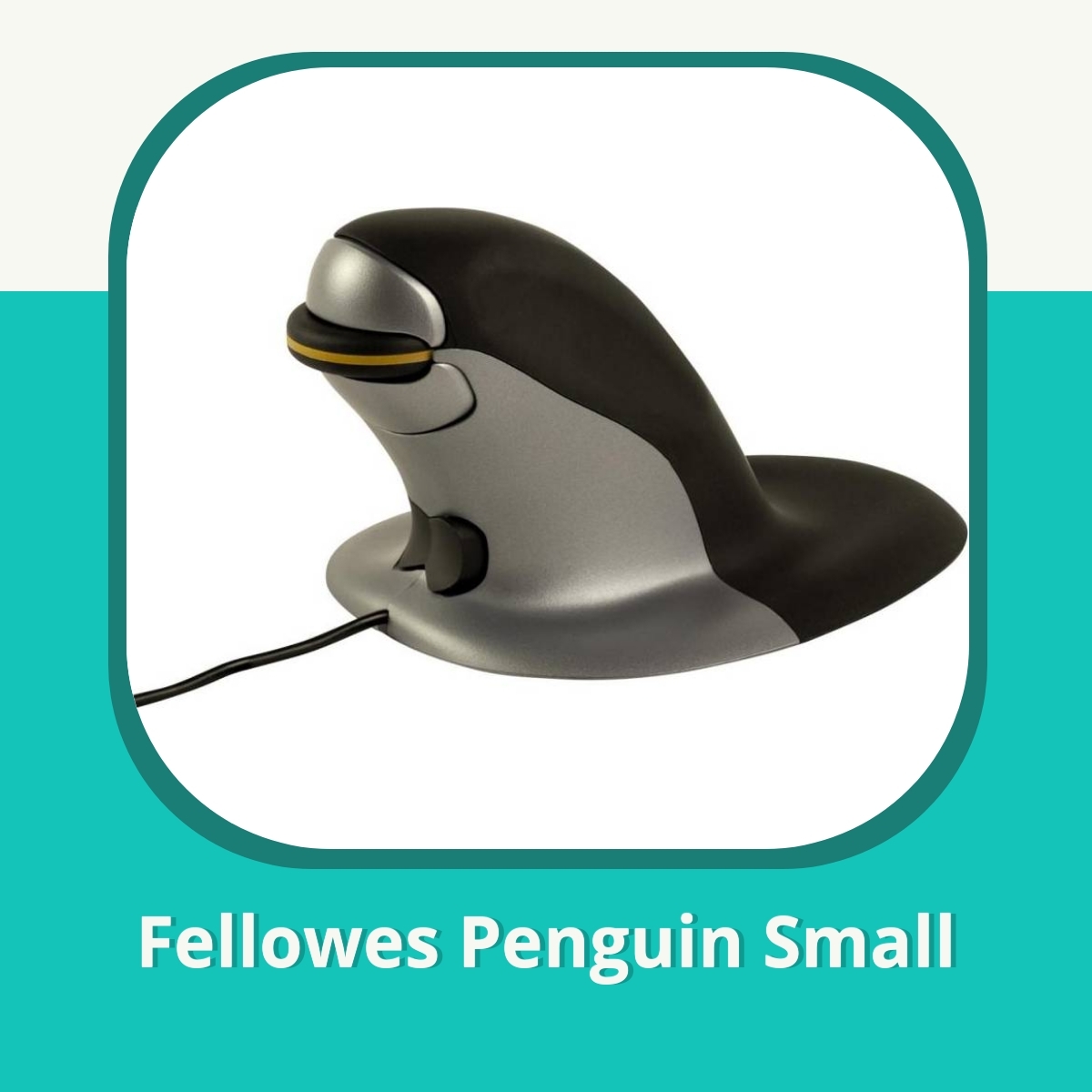
4.7 Bedste i test Jag har tillbringat flera månader med Fellowes Penguin Small och låtit den sitta satt på mitt skrivbord som en liten, glad följeslagare. Den här pingvinen har överraskat mig med sin lugna närvaro när arbetsflödet spretar; ibland behöver man bara något roligt att vila ögonen på mellan uppgifter. Jag uppskattar hur den mjuka, lekfulla designen gör mig mindre stressad när deadlines närmar sig. Den känns robust trots sin lilla storlek, vilket gör att den aldrig känns som en förbrukningsvara i vardagen. Jämfört med andra små desk gadgets jag testat har Penguin Small en särskild charm som inte alltid går att köpa för pengar. Den är enkel att placera bredvid skärmen, snabb att plocka upp när jag behöver en kort paus och lika snabb att dammsuga bort fingeravtryck när jag vill att den ska se nyskinnig ut igen. Den fungerar som en smårolig konversationsstartare på möten och skvaller-kickar när kollegorna kommer förbi. Jag saknar inte extra funktioner eller tekniska krusiduller – ibland är det just enkelheten som gör störst nytta. Jag jämförde den med större, mer funktionella klippdockor och andra små djurformade desk-figurer. Penguin Small känns mer slitstark än billig plast och nästan alltid roligare att titta på än en standardkonsert av kontorsprylar. Den gör inte mycket tekniskt, men den gör bra mycket för humöret och arbetsmiljön. Fördelar: - Otroligt charmig och mysig design som lyfter humöret - Kompakt och diskret på skrivbordet - Robust byggkvalitet trots liten storlek - Enkelt att rengöra och underhålla - Bra gåva till kollegor eller studenter Nackdelar: - Begränsad funktionalitet (ren dekoration/pausatldrivare) - Finns få färgval att välja mellan - Kan kännas överflödigt om man söker high-tech prylar - Inte beroende av ström eller batterier, men det betyder mindre interaktivitet
Hvad er en 3D-muse og hvorfor er den anderledes?
En 3D-muse er en specialiseret input-enhed designet til at styre 3D-scener i software som CAD, 3D-modellering og visuelle effekter. I stedet for kun at flytte markøren i to dimensioner giver den seks frihedsgrader: X, Y og Z (bevægelse i rummet) samt pitch, yaw og roll (drejning). Det gør det muligt at panorere, zoome og rotere i en 3D-scene med én hånd, ofte mens den anden hånd arbejder på tastaturet eller en traditionel mus.
Som ekspert i kreative værktøjer har jeg testet mange modeller gennem årene. 3D-muse som SpaceMouse-serien er ikke ment som erstatning for hele dit workflow, men som en effektiv måde at navigere i 3D-rum på med høj præcision og lav belastning af hånden. For mange brugere bliver det en game-changer at kunne udforske komplekse rum uden konstant at flytte en 2D-mus eller tastatur.
Dette gør det nemt at navigere i komplekse 3D-scener og flyder naturligt i daglig brug.
Er 3D-muse ergonomiske?
Ergonomi er en af de mest debatterede fordele ved 3D-muse. De er designet til at minimere unødvendig bevægelse ved at lade dig styre kamera og objekter i rummet med håndens naturlige position, hvilket ofte reducerer belastningen i håndled og underarm i længere sessioner. Samtidig kræver de ofte en mere neutral og afslappet håndstilling, og mange modeller har brede baser og lav profil for stabilitet. Uanset hvad bør du dog være opmærksom på, at nogle 3D-muse kan være tunge at hænge i løbet af dagen, og at tilvænning kræver tid.
Som ekspert jeg har erfaret at ergonomi varierer betydeligt fra person til person. En bred base og en lav profil kombineret med et behageligt greb giver ofte den bedste balance mellem komfort og præcision. Jeg anbefaler at bruge 3D-musen som et supplerende værktøj og samtidig have en god 2D-mus inden for rækkevidde, så du kan skifte mellem navigation og fin kontrol uden at belaste hånden unødigt.
Med en bevidst tilgang til ergonomi og korte pauser bliver dit arbejdsflow ofte mere stabilt og mindre belastende for kroppen.
Hvilken 3D-muse passer bedst til TouchDesigner?
TouchDesigner kræver hurtig og præcis navigation i 3D-rummet samt effektive genveje. En 3D-muse giver dig mulighed for at dreje og flytte kameraet i rummet uden konstant at klikke med 2D-musen. Samtidig kan knapper programmeres til ofte brugte funktioner, hvilket hjælper dig med at bevare fokus på kreative processer og opbygningen af din visuelle infrastruktur.
I mine tests har SpaceMouse Pro Wireless og SpaceMouse Compact vist sig særligt anvendelige til TouchDesigner. De har en god størrelse og et tilstrækkeligt antal programmerbare knapper, og driverne giver ofte per-applikations mapping, så du kan tildele forskellige genveje pr. software uden at skifte enhed.
Dette giver en flydende arbejdsproces i TouchDesigner og muligheden for at holde 3D-navigation og visuelle operationer adskilt fra de mere præcise finpudsninger, som du udfører med en traditionel mus eller trackpad.
Hvordan fungerer en 3D-muse?
En 3D-muse registrerer bevægelser i tre akser (X, Y og Z) samt tre rotationsakser (pitch, yaw og roll). Sensorerne i enheden kan være baseret på Hall-effekt eller andre magnetiske/ optiske teknologier, der måler små bevægelser og drejninger med høj præcision. Den indsamlede data sendes til din computer via USB eller Bluetooth, hvor driveren omdanner bevægelserne til ændringer i kameraet eller objektets position i din software.
Unikt indblik: I praksis lærer du hurtigt at definere en neutral centerposition og justere hastigheden via indstillingerne, så små bevægelser ikke resulterer i urimelige ryk i scenen. Mange modeller tilbyder endda døde zoner, der hjælper med at filtrere små håndbevægelser, hvilket gør navigationen mere stabil.
Alt i alt giver denne kombination en intuitiv og præcis måde at styre 3D-omgivelser på uden at skulle bruge fingrene til gentagne klik og tastaturkommandoer.
Hvilke funktioner bør du kigge efter, når du vælger en 3D-muse?
Vigtige funktioner at kigge efter inkluderer seks frihedsgrader (6-DOF) som standard, et særdeles responsivt og robust input, og et tilstrækkeligt antal programmerbare knapper til hurtigt at låse ind genveje i din foretrukne software. Desuden er det værd at undersøge mulighederne for per-applikations mapping, så du kan tildele forskellige funktioner i forskellige programmer. Overvej også om enheden er kablet eller trådløs, batterilevetid, og hvor let den er at opdatere firmwaren. Compatibilitet med Windows, macOS og eventuelt Linux er også vigtig for et–uhøjtideligt workflow. Endelig bør byggekvalitet og ergonomi passe til dit greb og din arbejdshøjde.
Mit personlige råd er at vælge en model med solid konstruktion og god kontrollerbarhed i 6-DOF, og som samtidig giver dig mulighed for nemt at tildele de mest brugte værktøjer i dine projekter. Det gør det lettere at opbygge et effektivt arbejdssystem uden løbende at tilpasse layoutet.
Med de rette funktioner og en fornuftig tilvænning bliver din 3D-muse ikke bare en gadget, men en investering i hurtigere og mere præcis design og produktion.
Hvilke af de 7 bedste 3D-muse er bedst til forskellige arbejdsflows?
Til CAD og teknisk design er en robust 3D-muse som SpaceMouse Enterprise eller SpaceMouse Pro Wireless ofte det foretrukne valg: de har mange knapper, stabil sans for 6-DOF og god holdbarhed til lange arbejdsdage. Til mellemstore projekter og bevægelige workflow er SpaceMouse Wireless eller SpaceMouse Compact mindre og lettere at have med omkring arbejdsbordet eller i studios. Til budgetvenlige setups eller ældre miljøer kan SpaceNavigator give grundlæggende 3D-navigation til en lavere pris, men uden de nyeste knapinnovations. For ekstra præcision og komfort kan en CadMouse i kombination med en 3D-muse være en komplet løsning, hvis du også har behov for en stærk 2D-arbejdsplatform.
Mit anbefalede tilgang er at matche arbejdsflowet til en modelkategori: CAD/ingeniørarbejde får normalt mest værdi ud af Enterprise eller Pro Wireless, visuelle effekter og animationer får ofte størst gavn af Wireless/Compact-modellerne, og budget- eller flight-tilstande kan drage fordel af en SpaceNavigator. Husk, at det bedste valg ofte er en kombination af en 3D-muse og en traditionel mus for fin kontrol og præcision i forskellige opgavetyper.
Uanset dit valg kan det være værd at prioritere modeller med flere knapper og tilpasselige per-applikationsprofiler, så du hurtigt kan skifte mellem komplekse arbejdsgange uden at miste tempoet i dit projekt.
Sådan sætter du din 3D-muse op og passer godt på den
Start med at installere de officielle drivere fra producentens hjemmeside og opdater firmwaren, så hele funktionaliteten er tilgængelig. Konfigurer per-applikations profiler og tildel de mest brugte genveje til knapper, så du ikke behøver at ændre indstillinger undervejs. Placer 3D-musen tæt ved arbejdsområdet og på et behageligt underlag, så du ikke behøver at række ud eller spænde hånden.
Unikt indblik: I min rutine tester jeg altid en ny model med 2–3 forskellige projekter og sætter klare mapping-profiler for hver software, jeg bruger. Jeg anbefaler også at udføre en let kalibrering ved opstart og at kontrollere batteriniveauet hvis enheden er trådløs.
Med regelmæssig vedligeholdelse og opdateringer vil din 3D-muse holde længere og levere en mere stabil navigation gennem alle dine projekter.
