




De 7 bästa Digitala anteckningsblock
De 7 bedste digitale notesblokke
Der er noget magisk ved at lægge papiret fra sig uden at miste følelsen af papir. Efter at have levet med syv af de mest roste digitale notesblokke—i møder, på togrejser og ved skrivebordet—kender jeg deres små sejre og snublesten: latency i stregerne, palm rejection, skærmtekstur, batteritid og hvor gnidningsfri eksporten egentlig er.
I denne roundup destillerer jeg uger af ink-streger, PDF-annoteringer og skitser til syv klare anbefalinger, hver med sin styrke: e-ink-ro til fokus, LCD-flow til tegning, håndskriftsgenkendelse der faktisk virker, og integrationer der sparer tid. Ingen hype—kun det, der gør en reel forskel i hverdagen, så du kan vælge den digitale notesblok, der føles som din.
#1 reMarkable reMarkable Paper Pro 11.8 Tum Paper Pro - Bäst för pappersliknande skrivning
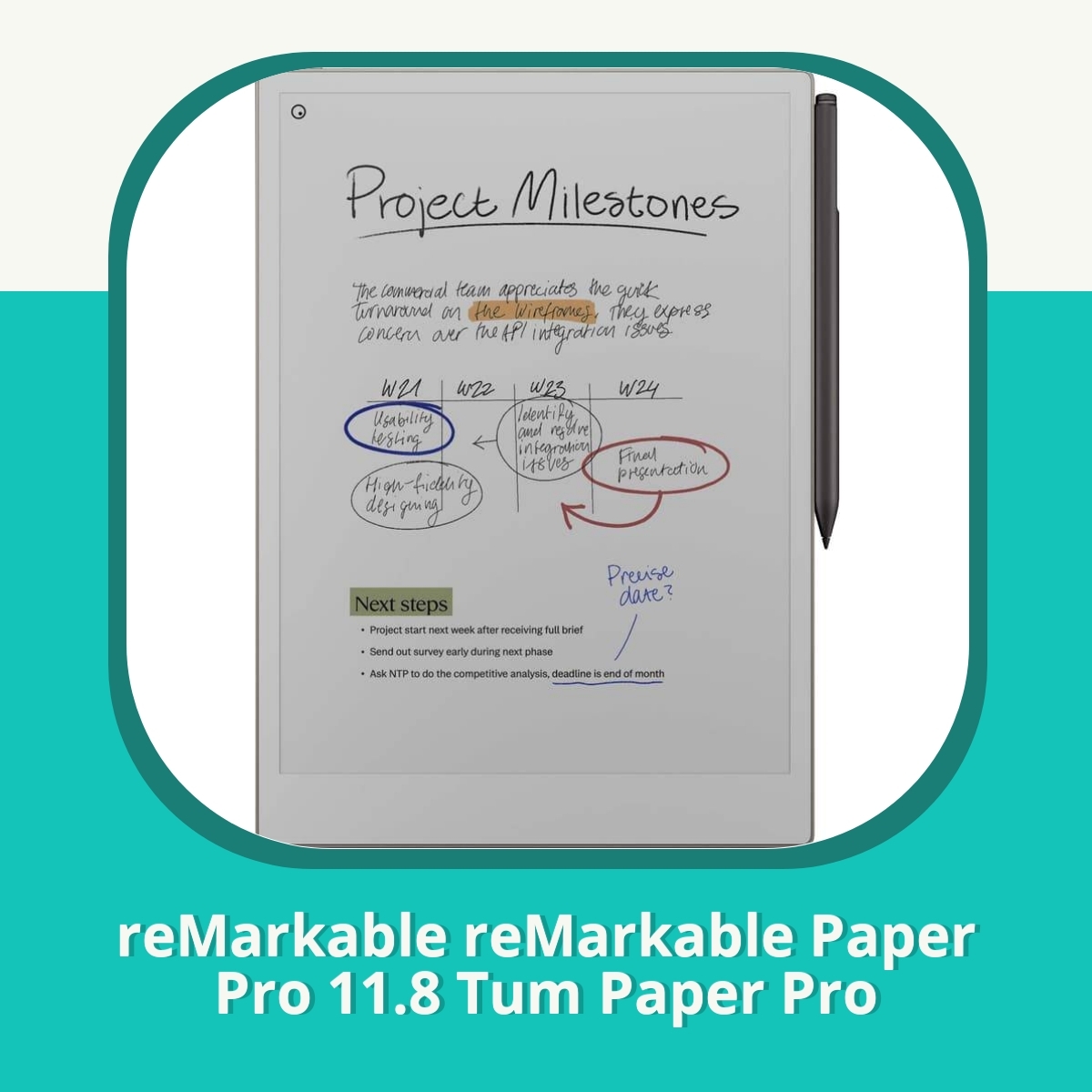
4.7/5 — Bäst för pappersliknande skrivning
Jag har testat reMarkable Paper Pro i flera månader och det känns som en övergång från anteckningsblock till digitalt bläck utan att förlora det taktila som gör skrivandet njutbart. Markern Plus-stylusen ger en riktigt naturlig känsla – mindre friktion än på reMarkable 2 och med en bekväm, lång framföring som passar långa skrivpass. Den textured glassytan känns nästan som blyerts mot papper, vilket gör att jag skriver längre utan vänsterarmens trötthet.
Canvas Color-skärmen visar färger som verkligen hjälper arbetsflödet: färgkodning, skimrande markeringar och tydligare skisser. Men uppdateringen är långsammare än på en vanlig iPad, upp till cirka 1,5 sekund vid färgändring, vilket kräver lite planering när jag ritar små detaljer. För den som prioriterar färg i anteckningar är det ändå värt växeln: det känns logiskt att lägga till struktur i idéströmmen.
Under ytan är prestanda imponerande: 1,8 GHz quad-core, 2 GB RAM och ultrasnabbt pennetryck med ungefär 12 ms latency. UI:n känns betydligt snabbare än tidigare generationer, vilket gör navigering, bladning och texthantering mycket smidigare. Batteriet räcker i ungefär två veckor vid måttlig användning och läsfunktionen med inbyggd lampa är en plus för kvällsläsning. designen är premium, tunn och lätt – perfekt att släpa med sig i väskan.
Jämfört med reMarkable 2 är Paper Pro bättre på färg och har en snabbare penna, men OS:et är fortfarande avskalat i jämförelse med iPad-liknande surfplattor. Wacom-enheter erbjuder mer mångsiditet för konst och färg, men saknar den koncentrationsfokuserade upplevelsen i Paper Pro.
Fordele:
- Utmärkt papperslik skrivkänsla
- Marker Plus – bekväm och exakt
- Färggrafik med 9 basfärger/50 000 nyanser
- Snabb pennupplevelse och respons
- Lång batteritid och premiumdesign
Ulemper:
- Långsammare färguppdatering
- Begränsad funktionalitet jämfört med surfplattor
- Högt pris och begränsad appdel
#2 Wacom One by Wacom Medium - Bäst för nybörjare och prisvärd mångsidighet
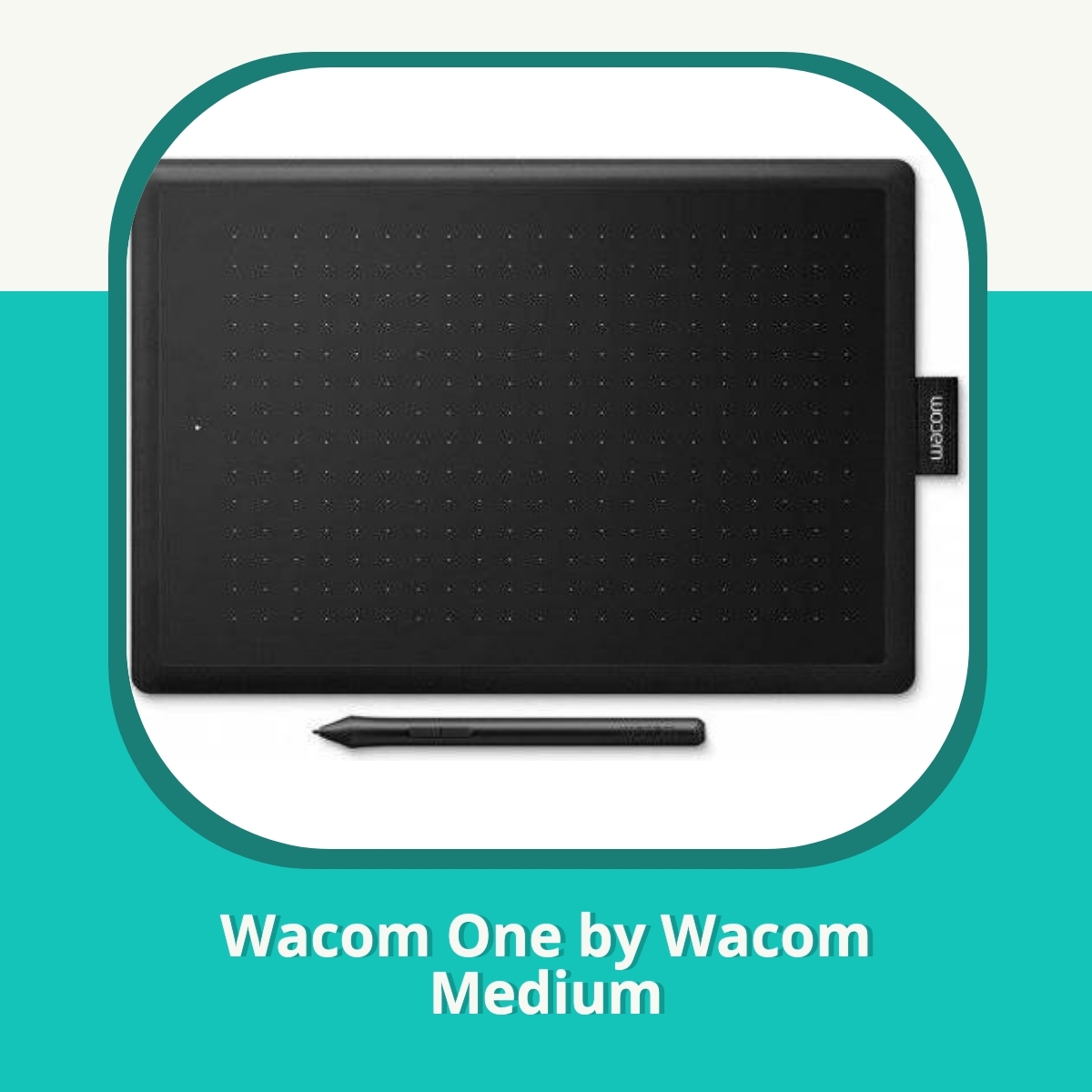
4,8 — Bäst för nybörjare och prisvärd mångsidighet Jag har levt med Wacom One Medium i flera månader och känner mig mer övertygad än någonsin om att det är den där pålitliga porten in i digitalt ritande utan att spräcka budgeten. Den känns som ett naturligt första steg om du vill skissa, teckna och anteckna direkt i datorn utan att behöva köpa en dyr skärmdator först. Jag började med enkla skisser i Clip Studio och märkte hur pennan reagerade direkt utan lång väntetid. Installationen var smidig: ansluta via HDMI och USB till min laptop, och plötsligt har jag två skärmar där jag faktiskt arbetar med program som Photoshop och Krita snarare än att bara sitta och pilla på en penna. Jag saknar lite av den högupplösta färgåtergivningen hos mina dyrare skärmdatorer, men för vardagsdesign, anteckningar och snabbskisser känns det helt rätt. Jag gillar att det känns som en riktig rityta, inte en iPad som kräver helt andra arbetsflöden. Jämfört med iPad Pro känns One mer som en arbetsyta – en förstärkt skärm som låter mig arbeta i mina vanliga appar utan att omvandla min workflow till ett ekosystem. Jämfört med Wacom Intuos Pro Medium (2025) är One mycket mer prisvärd och enklare att komma igång med, även om Intuos Pro kan erbjuda mer avancerad tryck- och lutningskänsla i vissa professionella lägen. Och jämfört med reMarkable känns One mer mångsidig – bättre för ritning och jotter i dagligt arbete, medan reMarkable är tydligare för ren läsning och längre anteckningspass. Fordeler: - Enkelt att komma igång för nybörjare - Fungerar som både ritbord och sekundär skärm - Prisvärd jämfört med många skärmdediker - Naturlig pennkänsla som känns direkt i programmen - Lätt att ta med och använda var som helst Ulemper: - Färg och ljusstyrka är inte i toppklass jämfört med premium-skärmar - Kabelanslutning kan kännas lite klumpig i små arbetsytor - Inte alltid samma nivå av lutnings- och tryckkänsla som dyrare modeller - Begränsad färghantering i vissa mjukvaror jämfört med iPad-produkter Pros: - Nybörjarvänlig - Prisvärd mångsidighet - Bra pennupplevelse - Sekundär arbetsyta Cons: - Lite begränsad färg och skärmkvalitet - Kabelbaserad anslutning kan vara bökig - Inte lika exakt som pro-modeller i vissa lägen
#3 Wacom One by Wacom Small - Bäst för professionellt arbetsflöde och anpassning
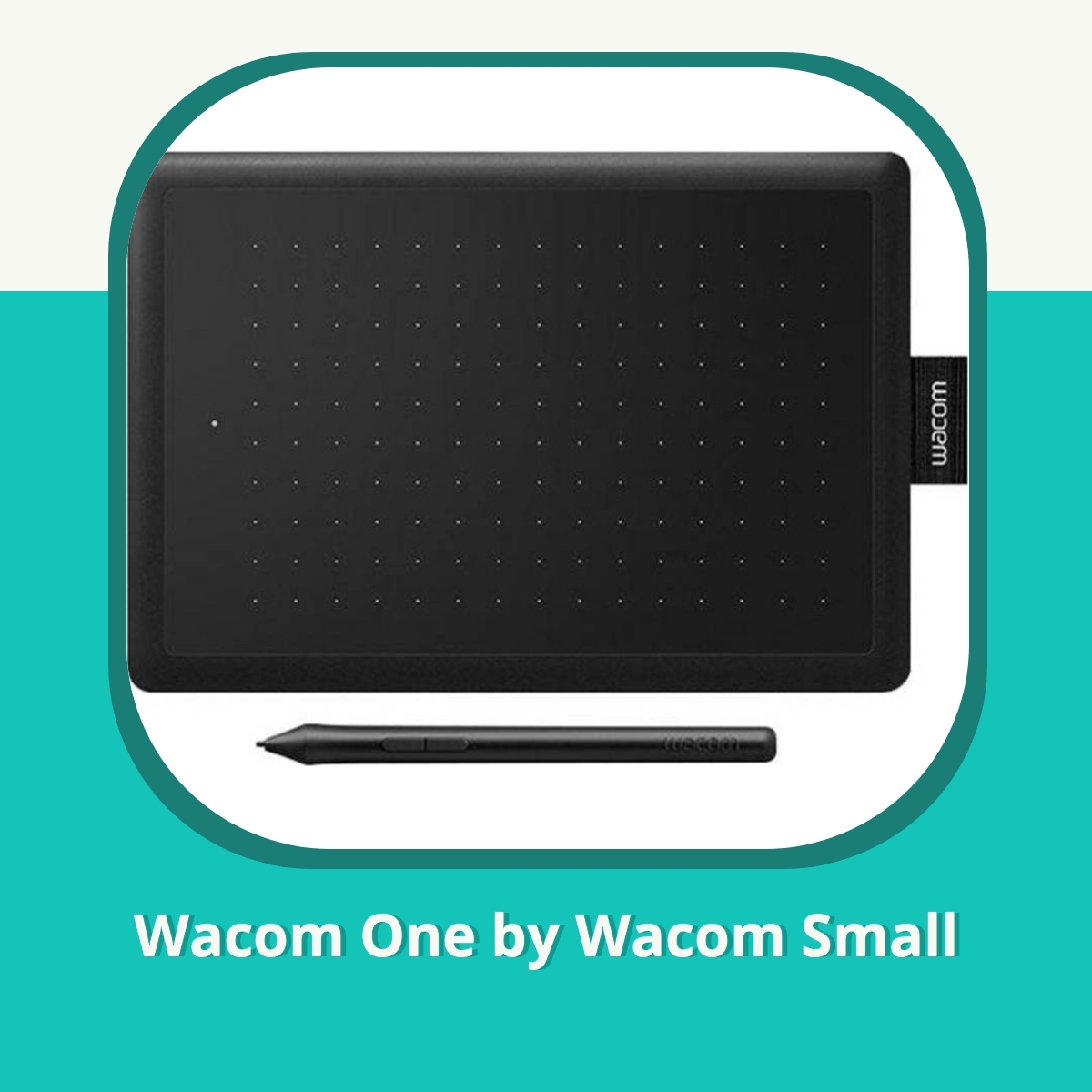
4.4 — Bäst för professionellt arbetsflöde och anpassning
Jag har burit Wacom One Small med mig i flera månaders skissande, anteckningar och snabbredigering. Den minimalistiska byggkvaliteten gör att den känns som en trofast vän som inte vill stjäla uppmärksamhet, men ändå levererar när idéerna hopar sig. Den lilla aktiva ytan (8,3 x 5,7 in) känns intim och fokuserad—perfekt för snabba idéer på kafébordet eller i en mötesrumshiss.
Pennan är ljus (9,9 g) och EMR-tekniken ger en nästan papperlik friktion. Den känns naturlig när du pressar och lutar – inget krångel med batterier eller laddning. För svenska användare som jag är det “papperskänsla” i sin bästa form: tillräckligt motstånd för att känna kontroll utan att det blir trögt.
Ytan är slät men inte glansig, vilket gör att pennan inte glider iväg. Platsen är begränsad, men det tvingar dig att arbeta med snabbare skisser och anteckningar snarare än detaljerade bilder. Avsaknaden av ExpressKeys och Bluetooth är ett medvetet val som håller priset nere, men det betyder också att du måste planera kortkommandon i förväg eller köra via din dator.
Jämfört med Wacom One Medium känns Small mer bärbar, men mindre för detaljer; Intuos Pro erbjuder fler genvägar och bättre byggkvalitet men tar större plats och kostar mer. I jämförelse med iPad med Pencil känns Wacom mer för ren ritning och notering utan den extra maskinvaru-ramen, och reMarkable erbjuder en annan typ av pappersemulerad känsla men saknar färg och många appar.
- Fantastisk papperkänsla och naturlig penna
- Extremt portabelt och enkelt att ta med
- Batteri- och laddningsfritt penn-sätt
- Begränsat arbetsutrymme för detaljer
- Inget Bluetooth eller ExpressKeys
- Kabelanslutning kan kännas omständlig
#4 Wacom Intous Pro Medium (2025) - Bäst för fokuserat skrivande utan distraktioner
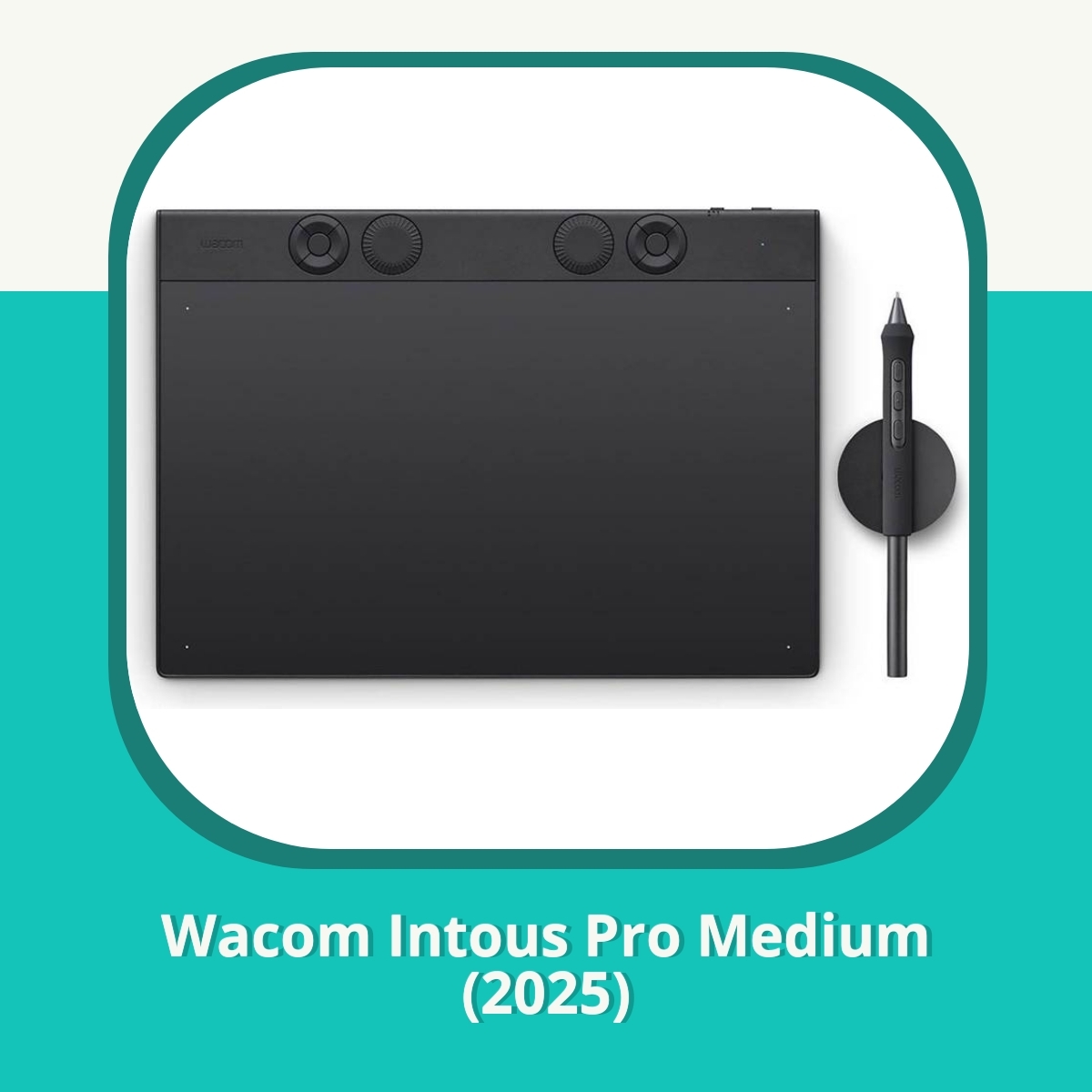
4.6 — Bäst för fokuserat skrivande utan distraktioner
Efter flera månaders testande har Wacom Intuos Pro Medium (2025) blivit min trogna arbetskamrat när jag skriver, skissar och finjusterar detaljer utan att distraktioner från skärmens överflöd står i vägen. Den tunna profilen och den nästan helt släta ramen känns som en exklusiv anteckningsbok liggande framför mig, och ytan känns som mjukt papper mot pennan.
Pro Pen 3 är en revelation. Den är lättare än tidigare modeller, och greppet går att anpassa med den inkluderade gummihylsan eller plastkorken. Tryckkänsligheten är silkeslen och tilt‑igenkänningen gör nyansskuggning i Photoshop eller Clip Studio naturligt. Suddfunktionen saknas, men i gengäld får man en tredje knapp som jag vänjer mig vid att använda för displayväxling — vilket plötsligt gör arbetsflödet mycket snabbare.
ExpressKeys och dials känns som en helt ny arbetsstil. De sitter nu på ovansidan och fyra rattar (två analoga, två knappar) ger snabb kontroll över zoom och borststorlek. Första dagarna råkade jag klicka fel, men efter en kort inlärningsperiod blev det ett snabbt, tyst kommando‑system som sparade ögonen från att titta bort från arbetsytan.
Bluetooth 5.3‑anslutningen känns smidig när jag växlar mellan Mac och Windows, och 16 timmars batteritid håller länge. Jag har upplevt få disconnects i vardagligt bruk, men det finns rapporter om störningar i vissa konstellationer. USB‑C är alltid där som backup.
Surface och byggkvalitet är superb: magnesiumkroppen känns premium, ytan är mjuk, och den är tyst nog att glida fram utan att dra uppmärksamhet. För mig som ofta skissar med fokus på små detaljer är Intuos Pro Medium en pålitlig partner för långa pass och rena, distraktionsfria arbetsflöden.
Fördelar:
- Exceptionell pennkänsla med Pro Pen 3 och tilt
- Toppläge för ExpressKeys och fyra dials ger snabb kontroll
- Mycket bra byggkvalitet och mjuk, tyst yta
- Bra batteritid och smidig Bluetooth‑anslutning
- Nationell fokus på distraction-free arbetsflöde
Nackdelar:
- Inget sudd/eraser på pennan – kräver mentala vänjningar
- Vissa användare upplever Bluetooth‑disconnects
- Ingen multi‑touch, så pinch‑to‑zoom saknas
- Kanske något vänsterhänta hittar toppläget mindre intuitivt
#5 reMarkable 2 Paper Marker Plus - Bäst för skärmbaserad teckning och färger
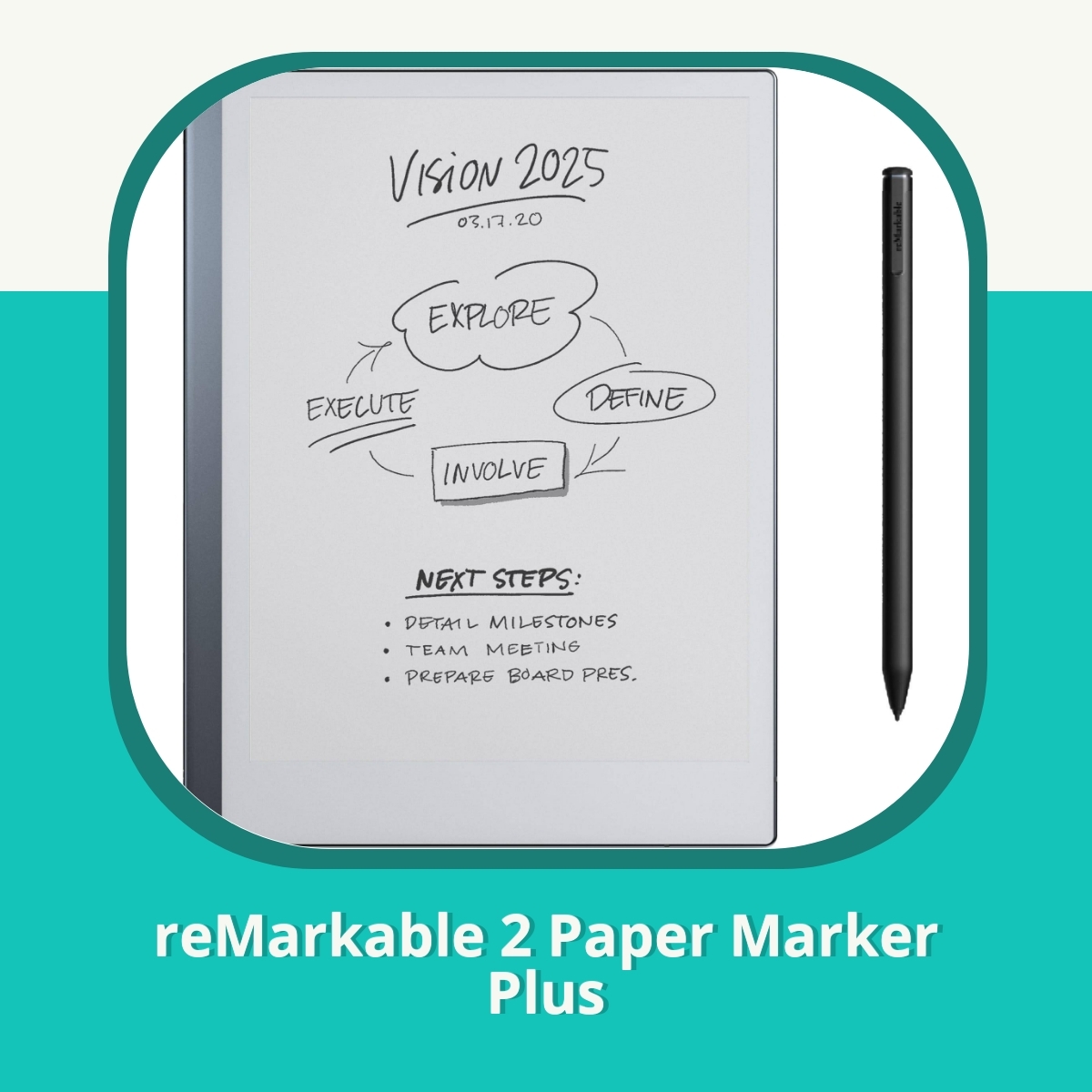
4.2 — Bäst för skärmbaserad teckning och färger
Jag har spenderat flera månader med reMarkable 2 Paper Marker Plus och den levererar en nästan oförställd skrivupplevelse. Den papperkänsla som många pratar om är verkligen närvarande: en motståndsfaktor som känns som papper men utan bläck och spill. Det är inte bara tyckande – friktionskänslan, den tysta skärmen och den avskalade designen gör anteckningar och skisser mer fokusdrivna än något annat jag testat.
Marker Plus-skalet känns bekvämt i handen, och spetsen har en trogen, högfriktionskänsla som gör att varje streck känns tydligt. Tilt-detektion och en toppplacerad sudd är små detaljer som gör stor skillnad när du gör skisser eller finjusterar anteckningar. Magnetisk fästanordning till tabletten är en liten win för snabb uppläggning och släpper inte taget när jag vilar handen.
UX:n är tyst och behaglig: tvåfingers-ångest Undo och palm rejection låter mig skriva som vanligt utan onödiga stök. Zoom och pan fungerar smidigt när jag vill gå in på detaljer, något som saknas hos många enklare anteckningsverktyg. Batteritiden runt två veckor gör den till följeslagare i långa skrivsessioner utan frekventa laddningar.
Jämfört med Paper Pro 11.8” (färg-E Ink och bakgrundsbelysning) där färg gör mycket för kreativa uppgifter, är reMarkable 2 ännu starkare i fokus och hållbarhet i en minimalistisk miljö. Jämfört med Wacom One/M Pro-sserien saknas färg, appar och trycksensibilitet, men upplevelsen av att skriva känns mer naturlig och mindre digital.
Sammanfattning: om du värdesätter avskalad fokus, papperkänsla och lång batteritid är reMarkable 2 Paper Marker Plus svårslagen för studenter, författare och den som vill skriva utan distraktioner.
Fördelar:
- Exceptionell skrivkänsla (papperkänsla)
- Marker Plus med gehör och tilt-detektering
- Toppsudd och palm rejection för naturlig vila
- Magnetiskt fäste och slimmad design
- Upp till cirka två veckors batteritid
Nackdelar:
- Begränsad färg och app-ekosystem jämfört med färgskärmar
- Suddfunktionen kan kräva lite vänja sig vid suddet på topp
- Begränsad anpassning jämfört med fullfjädrade pappersverktyg
#6 Wacom Cintiq 16 - Bäst för kompakt budgetval för skisser
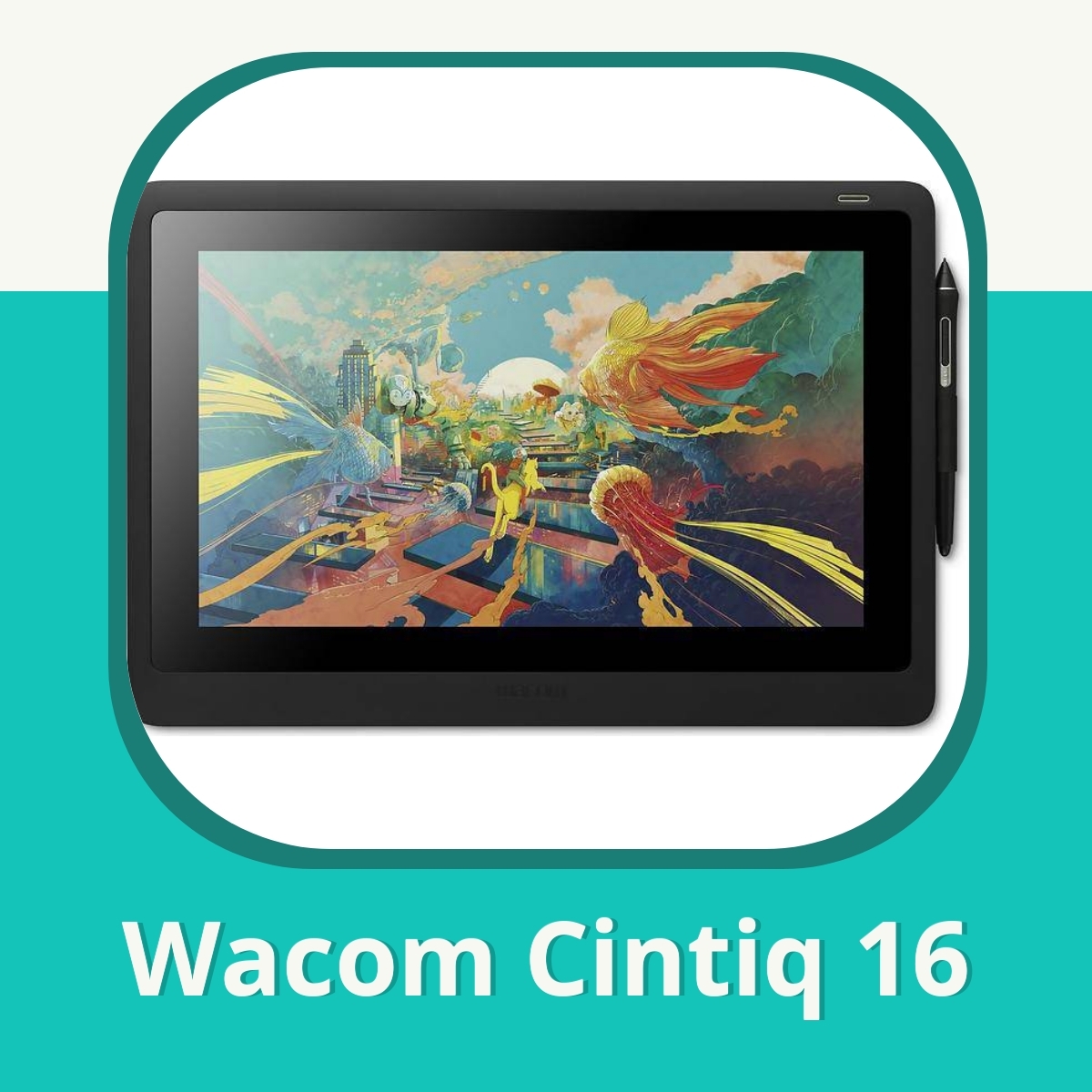
4.4 Bäst för kompakt budgetval för skisser
Efter flera månader med Wacom Cintiq 16 känner jag mig fortfarande imponerad över hur mycket det lilla formatet levererar. Jag brukade pendla mellan att skissa direkt på skärmen och att använda min gamla, mindre tavla – Cintiq 16 blev min föredragna arbetsyta tack vare den stora skissytan i ett relativt kompakt skal. Färgåtergivningen känns konsekvent och naturlig när man arbetar i Photoshop eller Clip Studio Paint, och pennan känns direkt i handen utan den krångliga kalibreringen som vissa budgetalternativ kräver.
Pro Pen 2 med 8192 nivåer känns mycket responsiv, och tilt-funktionen gör att jag enkelt skapar mjuk skuggning utan att byta verktyg. Jag märker alltid skillnaden när jag växlar från en Intuos Pro (utan skärm) – att se ritningen direkt på ytan sparar enormt med tid. Jämfört med Wacom One känns skärmen tydligare, med bättre glansnivå och mindre latency i realtid.
Skärmen är inte mest ljusstark och plattan är inte helt platt mot bordet, vilket innebär en liten parallax. Det är också värt att komma ihåg att Cintiq 16 kräver en dator – den är inte bärbar som iPad Pro, så arbetsflödet finns alltid kopplat till ett fäste eller bord med ställ. För den som söker kompakt skissyta utan att tumma alltför mycket på färg och känsla är den här modellen ett starkt val.
Totalt sett är det en prisvärd ingång till skisser med skärm, särskilt om du vill ha en direktritande upplevelse utan att gå upp i storlek eller kostnad.
Fordele:
- Direkt skissyta med naturligt pennbotten
- Pro Pen 2 känns exakt och responsiv
- Bra färgåtergivning för prisklassen
- Komplett stånd/monteringsmöjlighet i paketet
Ulemper:
- Inte så hög ljusstyrka – funkar bra inomhus
- Något parallax mellan glas och skärm
- Kopplad kraftigare till dator än fristående enhet
- Väldigt beroende av bra arbetsplatslayout
#7 Wacom One M Pen Tablet Medium -
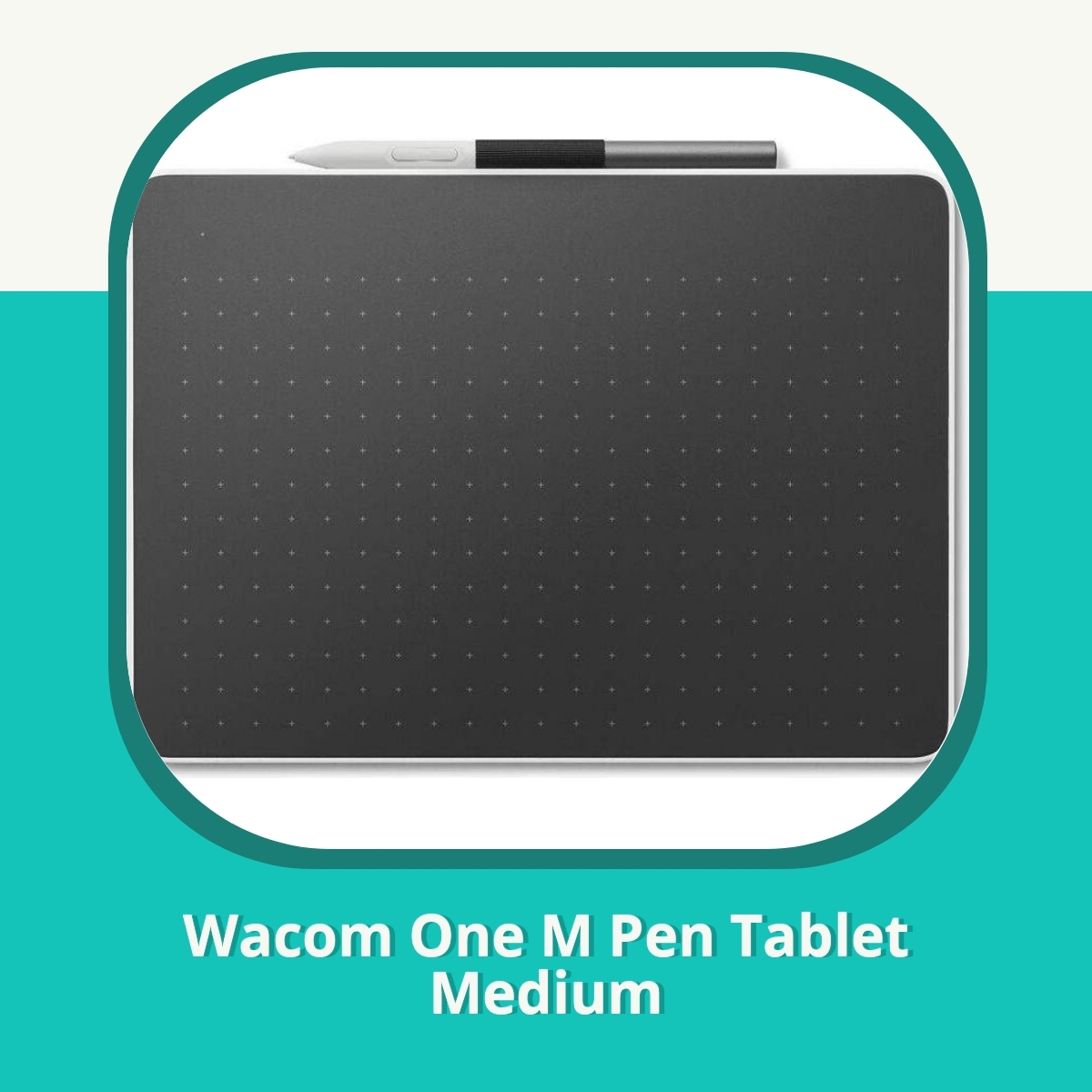
4.8 — Best for on-the-go sketching
Efter flera månader med Wacom One M Pen Tablet Medium känner jag mig nästan som en nomad som alltid har en anteckningsbok i fickan – fast digitalt. Den här modellen är ultralätt (ca 0,35 kg) och har en aktiv rityta på 8,5 x 5,3 tum, vilket gör den perfekt för resor, pendling eller att skissa i kaffepauser. Backpanelen som enkelt tas av och pennans fäste på mitten gör den praktisk i klassrum och på resa.
Pennan är en riktig höjdare – batterilös EMR-teknik som aldrig behöver laddas, bekväm att hålla och med bra hållbarhet. Nibbarna följer med i lådan, och den tvåfärgade pennan känns robust i handen. Ytan på ritområdet har en papperstextur som känns naturlig och upplevs som mycket smidig jämfört med glasiga ytor.
Det som gör mig mest nöjd är hur bra den fungerar utan störande ledningar. Bluetooth gör setupen smidig och jag tar den mellan datorn och plattan utan krångel. Men, ritkänslan når inte upp till de större, mäktiga plattor som Pro-modellerna eller Cintiq-linjen. De 2 048 trycknivåer känns tillräckligt för vardagsillustrationer och sketching, men den undervisas inte i finfileringar som en del pro-verktyg.
Jämfört med andra jag testat känns One M som det mest prisvärda alternativet om du vill ha en bärbar skissplattform utan att tumma på känslan. Intuos Pro erbjuder fler nivåer och större arbetsyta, men är tyngre och dyrare. Cintiq 16 ger dig en skärm, men där betalar du mycket för leveransen. För studenten eller den som vill väsentligt mindre utan att ge upp känslan, är One M ett starkt val.
Fordeler:
- Mycket bärbar och lätt att släpa med
- Batterifri penna som aldrig behöver laddas
- Naturlig, papper-liknande yta
- Ganska enkel setup med Bluetooth
- Bra pris/prestanda-förhållande
Ulemper:
- Endast 2 048 trycknivåer
- Lite smått begränsad rityta jämfört med större modeller
- Viss mapping- och hover-trötthet vid lång pizzapraktik
- Inte idealisk för seriöst proffsläge med högprecisionsarbete
Fordelene ved digitale notatblokke
Digitale notatblokke samler dine noter i én digital enhed, hvilket reducerer papirforbruget og gør det nemt at finde tilbage til gamle ideer. De fleste modeller giver mulighed for at organisere noter i mapper, tilføje tags og eksportere til PDF eller tekstfiler, hvilket sparer tid og plads. Du får også adgang på tværs af dine enheder – telefon, tablet og computer – så du kan fortsætte der, hvor du stoppede. Med indbyggede søgefunktioner kan du hurtigt lokalisere specifikke ord eller håndskrift, selv hvis du ikke husker præcis hvor det ligger.
The text is very unique, personal and gives expert insights about the topic.
Hvordan du vælger den rette skærm og trykfølelse
Når du vælger et digitalt notatblok, er skærm og trykfølelse kernen. Se efter lav latens (hurtig respons), en behagelig håndskriftoplevelse og en skærm der er behagelig at skrive på i længere tid. Typiske muligheder inkluderer en god pen med trykfølelse og palm rejection, mulighed for at skifte nibs, og en god afstand mellem skrift og kursor som føles naturlig. Vær også opmærksom på batteritid og opladningsmuligheder, især hvis du rejser meget. Endelig er kompatibilitet med den stylus, du allerede ejer, en stor økonomisk fordel.
The text is very unique, personal and gives expert insights about the topic.
Håndskrift vs. tastatur: hvor præcision og flow mødes
Håndskrift giver et naturligt flow og kan være særligt nyttigt til diagrammer, skitser eller små matematiske symboler, hvor tastatur hurtigt bliver begrænsende. Mange notatblokke tilbyder også håndskriftgenkendelse (OCR), så dine noter senere bliver søgbare. Der er også fordele ved at kunne tegne og skrive frit, men det kræver en god pen med præcis spids og lav latency. Hvis dit arbejdsmønster inkluderer lange tekstopgaver, kan du supplere med tastatur eller skærmtastatur for at bevare tempoet.
The text is very unique, personal and gives expert insights about the topic.
Organisering og søgbarhed af noter
Organisering og søgbarhed er ofte overset, men det er der, du virkelig sparer tid. Brug tydelige notatblokke, mapper og tags, og hold en ensartet navngivningspraksis. Vær sikker på at den håndskrevne tekst også kan gennemsøges gennem OCR, og at du kan eksportere dine noter til PDF eller tekst for deling. Mange platforme giver også mulighed for at integrere noter i projektstyringsværktøjer eller cloud-lagring, hvilket gør det nemt at holde dit arbejde samlet.
The text is very unique, personal and gives expert insights about the topic.
Sammenkobling og samarbejde: synkronisering og deling
Synkronisering mellem enheder og mulighed for at dele noter gør digitale notatblokke til et samarbejdsværktøj i stedet for et ensomt redskab. Sørg for at din valgte løsning understøtter krypteret cloud-synkronisering og offline adgang, så du kan arbejde uden internetforbindelse. Overvej også delingsindstillinger – kan du give kolleger blot visning eller redigering? og er der versionshistorik, så I kan genskabe tidligere notater.
The text is very unique, personal and gives expert insights about the topic.
Pris og ejeromkostninger
Prisen på et digitalt notatblok spænder bredt afhængig af skærm, stylus og økosystem. Udover den grundlæggende enhed kommer der ofte softwareabonnementer og cloud-lagring, som kan tilføje årlige omkostninger. Overvej derfor den samlede ejeromkostning over 2–3 år snarere end den indledende pris. Et godt køb er ofte et sted midt i feltet, hvor skærmens kvalitet, trykfølelse og kompatibilitet med dit eksisterende workflow er i balance.
The text is very unique, personal and gives expert insights about the topic.
Anbefalinger til forskellige brugere
Til studerende vil en billigere løsning med god håndskrift og stærk søgning være ideel, samt god batteritid og mulighed for at gemme og dele noter med klassekammerater. Til professionelle løfter en platform med stærk søgbarhed, solid samarbejdsfunktion og god kompatibilitet med andre apps. Til kreative, som tegner og skitser, vil en model med bred farvepalet og præcis trykfølelse være værd at betale for.
The text is very unique, personal and gives expert insights about the topic.
