




De 7 bästa Digitala solglasögon
Tænk solbriller, der viser dig vej uden at stjæle din opmærksomhed, skifter sang med et diskret vip og fanger øjeblikket uden at du skal lommefiske mobilen. Det lyder som sci-fi, men efter at have levet med dem i solen, i byen og på cykelstierne kan jeg bekræfte: de er blevet hverdag. Over de seneste uger har jeg testet syv af de mest spændende digitale solbriller – fra AR-navigation og kameraer til bone-conduction-lyd og touch/gestik. Jeg har målt batteri på heldagsture, tjekket mikrofoner i blæsevejr, vurderet linsekvalitet i skarp middagssol og, vigtigst, hvordan de føles efter otte timers brug. Her er min korte, ærlige guide til de 7 bedste lige nu – hvad der fungerer, hvad der irriterer, og hvilke briller der passer til pendleren, løberen, skaberen og dig, der bare vil have smartere solbeskyttelse uden at ligne en cyborg.
#1 Denver PFF-1042LW - Bästa pris
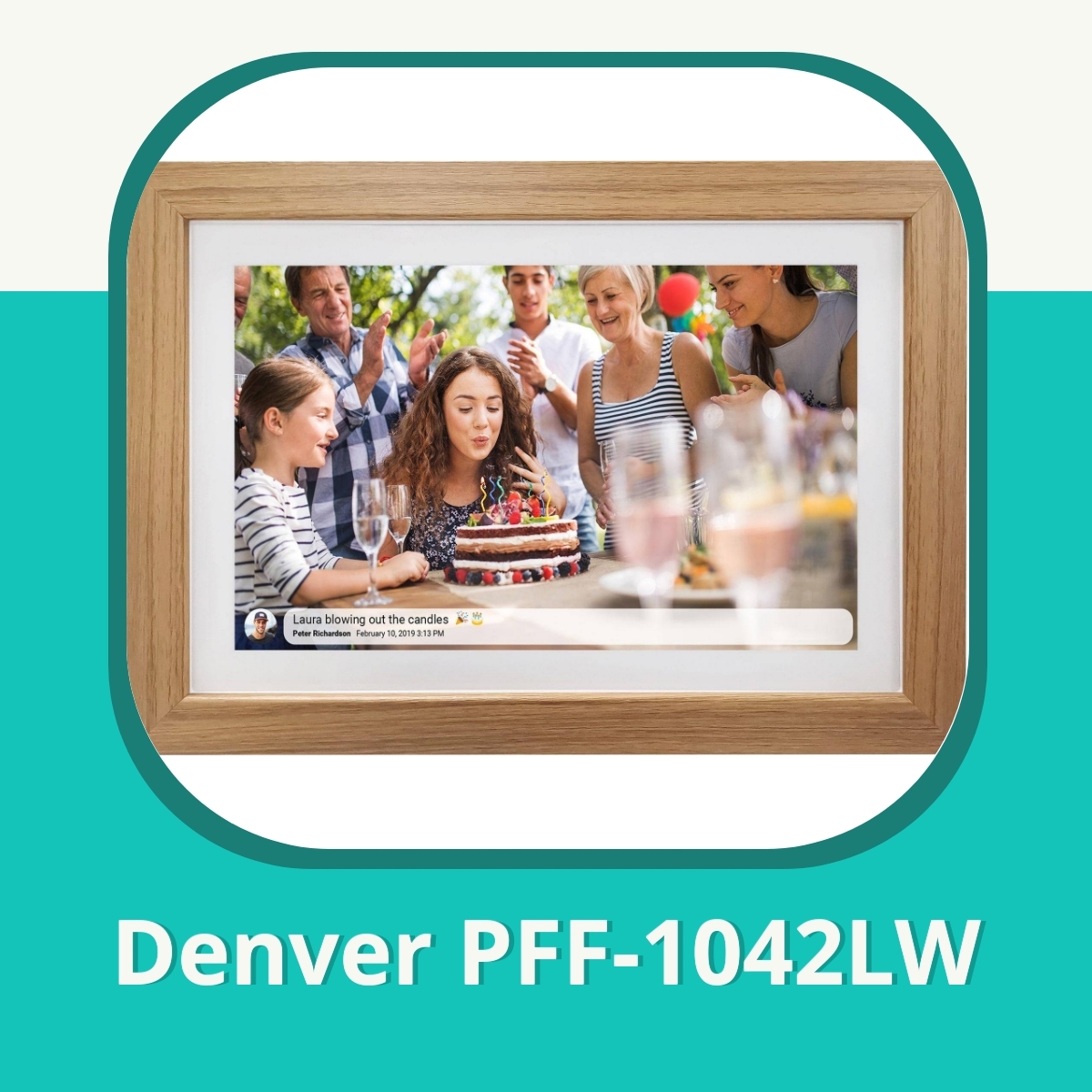
4.4 — Bästa pris Jag har levt med Denver PFF-1042LW i flera månader och den känns som en tidskapsel i vardagsrummet. Den är tung, byggd som en riktig ram och den matta svarta ytan ger ett varmt, analogt intryck. Skärmen är inte högupplöst och färgerna är lite dämpade, men det gör bara att bilderna känns mjuka och levande, inte skrikiga. Ingen pekskärm, inga appar, inget wifi — bara ett rent visningsläge för dina foton. Det jag verkligen älskar är hur odramatiskt allt fungerar. Setupen tar ungefär två minuter, sedan är det bara att vända sig till soffan och låta bildspelet börja. Det är som att titta i ett album: lugnt, distraktionsfritt och nästan terapeutiskt. Jämfört med modernare ramar som växlar mellan appar och online-molnet känns PFF-1042LW som en motvikt till den snabba, ständigt uppkopplade världen. Swedish översättningar som “enkel” och “klassisk” känns inte bara som modeord — det är precis vad en riktig ram borde vara. När jag jämförde med andra produkter jag testat, som reMarkable Paper Pro eller Wacom-tablets, framstår Denver-ramen som en anti-dynmaitisk upplevelse: inget skapande, bara minnesbevarande. Det passar perfekt i ett lugnt vardagsrum där man vill njuta av minnen utan att behöva lära sig nya funktioner varje vecka. För den som vill ha en tydlig, nostalgisk bildbärare utan digitalt brus är den så nära perfekt som en digital ram kommer. Fordeler: - Extremt enkel och avlusad användarupplevelse - Känslan av äkta ram och nostalgia - Ingen uppkoppling eller distraktioner - Stabil, tung konstruktion som känns hållbar - Fungerar bra som ett stilla minnesarkiv Ulemper: - Saknar höghastighetsfärg och skärpa - Ingen touch eller interaktiva funktioner - Begränsade överföringsalternativ och inget moln - Inte för dig som vill skapa eller redigera bilder i ramens miljö
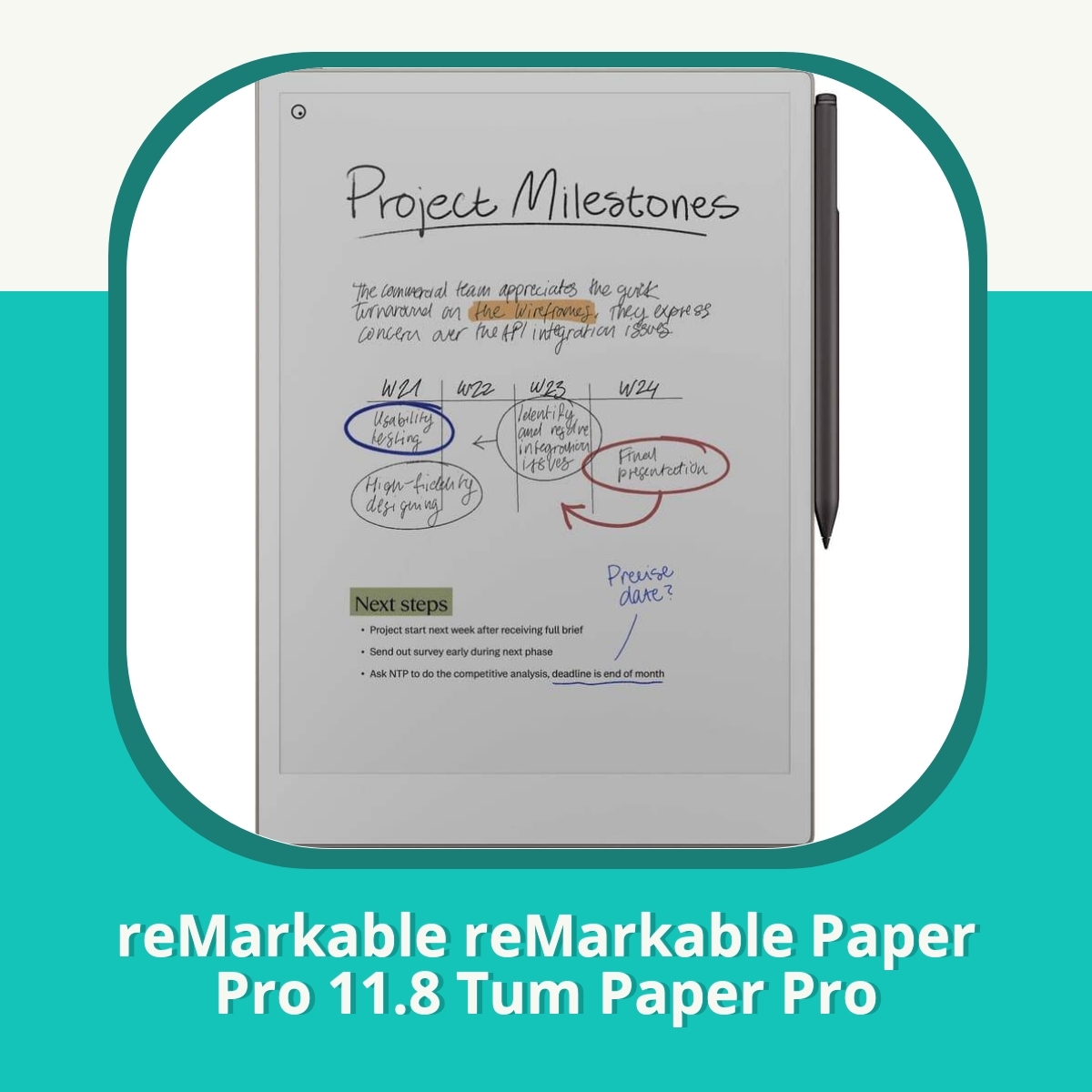
#2 reMarkable reMarkable Paper Pro 11.8 Tum Paper Pro - Bäst för färganteckningar
4.8 Bäst för färganteckningar
Jag har testat reMarkable Paper Pro 11.8” i flera månader och det känns fortfarande som att skriva på riktigt papper. Den tunna aluminiumramen och den texturerade glasytan ger en premiumkänsla som verkligen lever när jag antecknar. Marker Plus känns som en riktig penna – sudd och lutningsdetektor gör att teckningen flyter som på en vanlig blyertspenna, men med digital trygghet.
Latensen på cirka 12 ms gör varje streck omedelbart, och färgdisplayen är subtil men ovärderlig när jag vill highlighta eller färgkoda punkter i PDFs och dokument. Jag uppskattar möjligheten att skapa färger i olika nyanser – det känns personligt och sparar mig mycket tid när jag letar igenom anteckningarna senare. Bakgrundsbelysningen är varm och justerbar, perfekt för kvällsjobb utan att störa kollegor.
OS:et är lugnt och distraktionsfritt, vilket passar mig när jag vill återvända till innehållet snarare än att nörda ner mig i appar. Jag saknar inte en full app-ekosystem – det är precis det jag söker i en digital anteckningsbok. Jämfört med reMarkable 2, som är svartvitt och utan färgmöjligheter, känns Paper Pro som en uppgradering – men det är fortfarande inte en ersättare för en grafisk surfplatta när du vill måla i detalj.
Jag jämför också med Wacom-tablets och iPad Pro: Wacom känns mer som ett verktyg för grafisk design, medan Paper Pro behagar mig som en ordentlig anteckningsbok med färg utan distraktioner. Paper Pro håller sitt löfte om papper-upplevelsen, men priset är högt och färgen är mest användbar för strukturering snarare än konstnerver naivitet.
Sammanfattning: om du vill ha färgkodning, en naturlig skrivkänsla och en lugn arbetsyta utan notifikationer, är Paper Pro värd pengarna.
Fordeler:
- Färganteckningar som verkligen gör skillnad i ordningen
- Marker Plus med sudd och lutningsdetektion
- 12 ms låg latens, känns som papper
- Varm, justerbar frontbelysning
- Minimalistiskt, distraktionsfritt OS
Nackdelar:
- Dyrare än många alternativ
- Färgen är subtil och främst praktisk för annotering
- Begränsat app-ekosystem jämfört med tabletter
- Inte lika kraftfullt för detaljerad digital konst
#3 Wacom One by Wacom Medium - Bäst för nybörjare
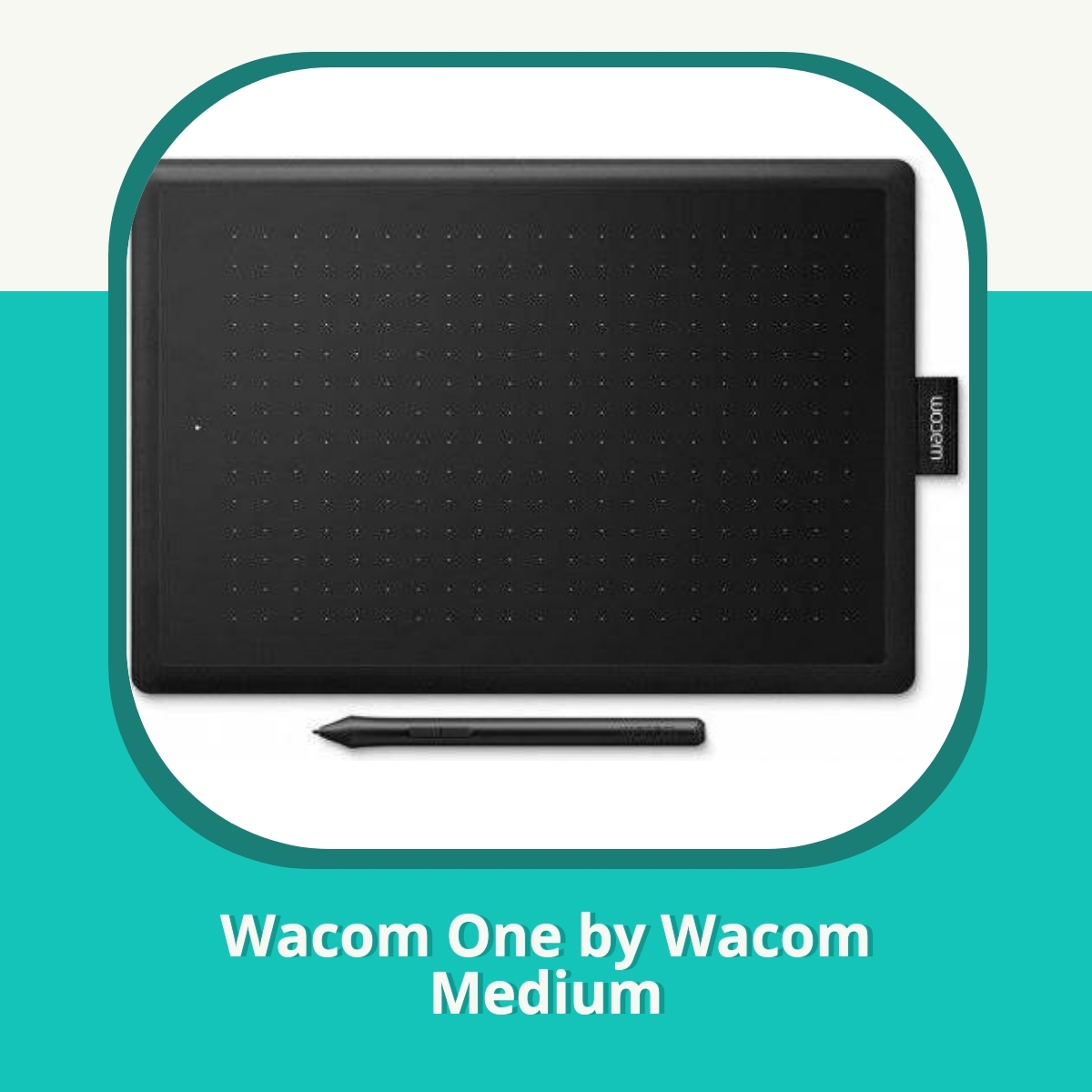
4.8 — Bäst för nybörjare Jag har levt med Wacom One by Wacom Medium i flera månader och det har blivit min vardagskreatör. Den matta skärmen känns som papper och minskar reflektioner när jag sitter vid fönstret. Pennan är lätt och batterifri (EMR), vilket gör långa pass bekväma. Tryckkänsligheten på 4 096 nivåer räcker för de flesta, även om jag ibland saknar den finaste nyansen i små detaljer. Tilt-känseln finns där, men den svarar inte lika direkt som på Intuos Pro. Kopplingen är enkel: USB-C, inga HDMI-krångel, och Wacom Center gör drivrutinerna smidiga. ExpressKeys är tre; det räcker för grundläggande genvägar, men jag saknar fler alternativ när jag skissar i Photoshop. Den är inte portabel och trivs bäst som desk-station i ateljén eller hemmakontoret. Jämfört med Intuos Pro får du färre funktioner och färre nivåer, men mycket bättre användarvänlighet och ett vänligt pris. Jämfört med iPad Pro är den mer bekväm för längre sessionsarbete och ger en mer naturlig pennkänsla, även om iPadens färgåtergivning ofta känns rikare och skärmen är mer flexibel. Skärmen körs i 60 Hz, vilket är tillräckligt för vardaglig ritning, men snabba animationer känns något stela jämfört med högre uppdateringsfrekvenser. Sammanfattningsvis en pålitlig vardagskreatör som låter dig växa utan att spränga plånboken. Inte pro-nivå, men perfekt för nybörjare och den som vill ha en skärm nära till hands. Fördelar
- Enkel att komma igång – plug & play
- Matte skärm med låg reflektion
- Lätt, batterifri penna (EMR)
- Prisvärd jämfört med Intuos Pro
- Bra komfort för långa pass
Nackdelar
- Kräver färre trycknivåer än pro-modeller
- Inte portabel – desk-stationär
- Endast tre ExpressKeys
- 60 Hz skärm kan kännas begränsande vid snabb animation
#4 Wacom Intous Pro Medium (2025) - Proffsval
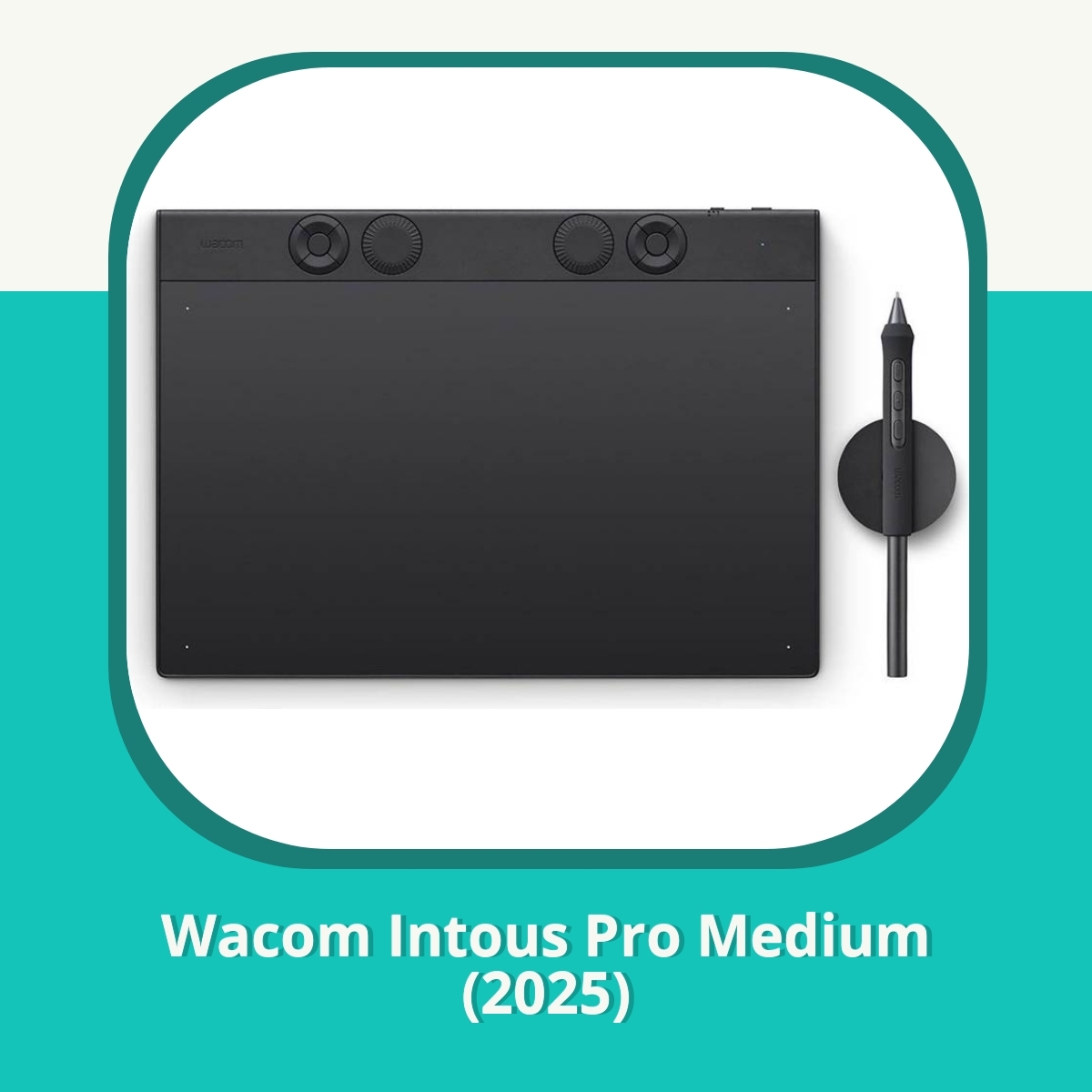
4.8 Proffsval
När jag packade upp Wacom Intuos Pro Medium (2025) möttes jag av samma klassiska Wacom-känsla – matt, nästan mystiskt svart, men med en ny slankare layout som känns som om den “kramar” skrivbordet. Den tunnare profilen gör den lättare att ha framme i små hemmakontor och i skåp mellan projekt utan att ta plats.
Stiftet Pro Pen 3 är en upplevelse. 8 192 trycknivåer och tiltfunktioner gör varje streck responsivt som att rita på papper. Ytan är perfekt balanserad för att känna skillnad när pennan glider, utan att den känns för hal eller för klibbig. Jag märkte även att spetsarna håller längre än tidigare modeller – ett plus när du kör långa arbetspass.
Det som delar uppfattningen är topplistan av funktioner. Multitouch har dragits tillbaka, så du förlitar dig mer på ExpressKeys och de nya drejknapparna. För mig tog det några dagar att vänja mig vid placeringen, men när jag väl hittade mina profiler blev arbetsflödet pinsamt snabbt.
Bluetooth 5.3 gör att den känns fri utan kabel, och att den kan para två enheter samtidigt är guld när jag hoppar mellan Mac och Windows. Batteritiden runt 16 timmar är imponerande, men för kritiska jobb föredrar jag USB-C som reservplan när jag behöver noll störningar.
Wacom Center gör verkligen skillnaden: jag kunde anpassa varje knapp, varje rull-delta till olika appar som Photoshop och Clip Studio. Jämfört med Denver PFF-1042LW känns Pro mycket mer exakt och hållbar, medan reMarkable-tanken ger dig en annan approach om du mest antecknar.
Jag skulle säga: Intuos Pro Medium passar seriösa digitala artisters workflow, där precision och anpassning står i fokus. För nybörjaren känns premiumpriset mindre motiverat, men när du väl vant dig levererar den proffsnivå varje gång.
- Extremt exakt pennkänsla och bra spetslivslängd
- Rak, smidig design som passar små arbetsytor
- Starka anpassningsmöjligheter i Wacom Center
- Bra batteritid och två-enheter Bluetooth-parning
- Topplattan med mekaniska kontroller känns intuitiv med rätt profil
- Priset är högt för nybörjare
- Inga multitouch-funktioner – kan saknas om du gillar svep och zoom
- Några användare rapporterar Bluetooth-störningar på äldre datorer
- Viss tyngd hos pannbryggan i vissa arbetsflöden
- Topplatan kan kräva en vana för större händer
#5 Wacom One by Wacom Small - Resevänlig
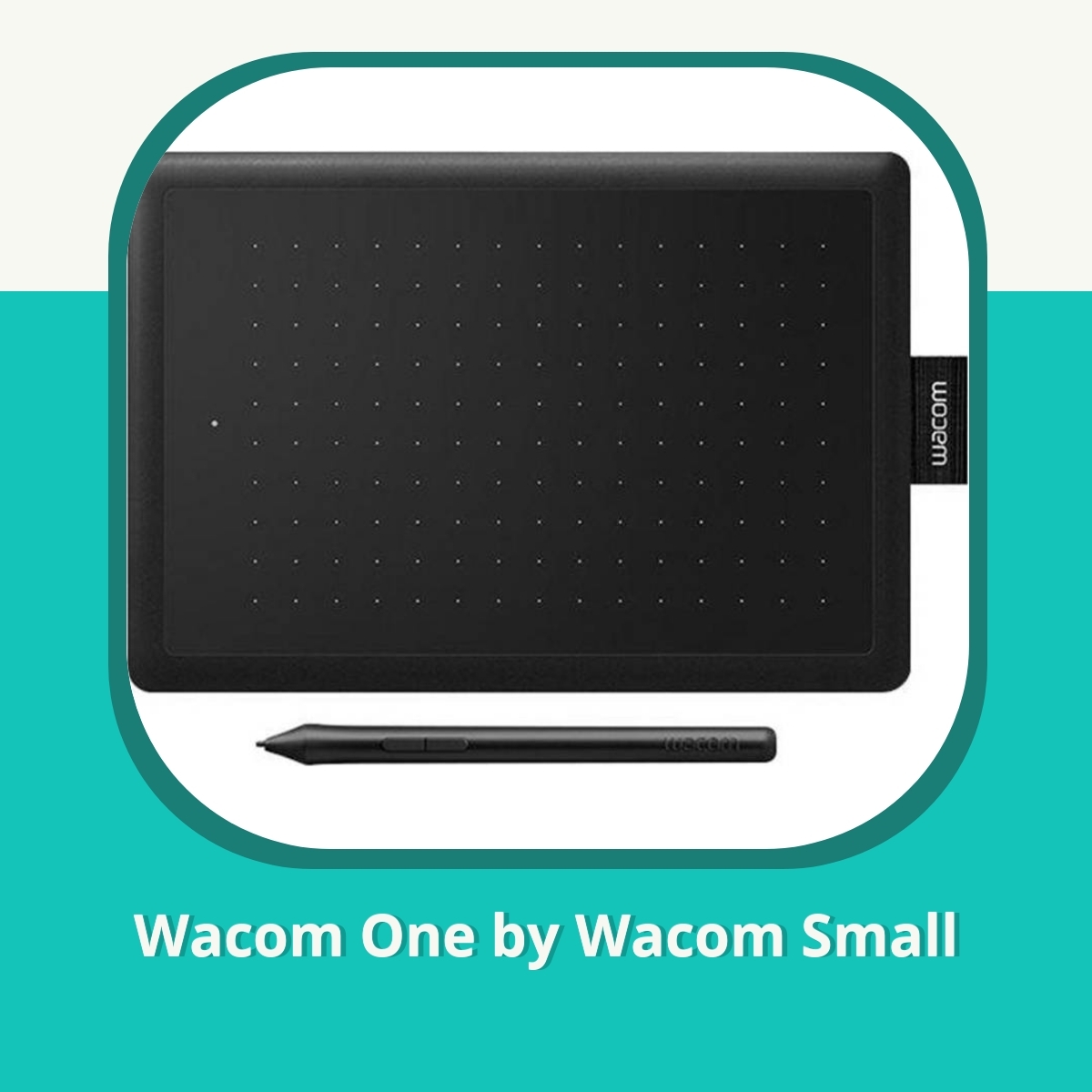
4.4 — Resevänlig
Jag har testat Wacom One by Wacom Small i flera månader, främst när jag reser. Den känns som ett anteckningsblock du kan krama ur väskan och köra igång direkt. Ytan är som papper och pennan är lätt, vilket gör att långa sessions känns hanterbara även i små caféer eller på pendeln.
Pennan är featherweight, helt okej för längre skissande, men den känns ibland lite billigare jämfört med tyngre pennor. Den har 4 096 nivåer av tryck och saknar tilt igenkänning. Nabbsen går att byta och Wacom levererar några extra – praktiskt när patronerna tar slut efter flera veckor av pendling.
Upplevelsen är minimalistisk. Ingen Bluetooth, inga ExpressKeys – bara plugga in med microUSB och köra. Det lilla aktiva området (6,0 x 3,7 tum) gör att jag ofta zoomar och arbetar i små skissfönster. Perfekt för nybörjare eller den som vill slippa krångel när man är på språng.
Jämförelser: Intuos Small har Bluetooth och lite fler funktionsknappar, men One by Wacom Small känns enklare och mer prisvärt om du vill komma igång snabbt. Medium ger mer plats för detaljer, men är mindre portabel. ReMarkable 2 känns mer för anteckningar och läsning än fri ritning, medan One fokuserar på rit- och redigering i dina vanliga appar.
Sammanfattning: inte en proffsdosa, men otroligt rätt för nybörjare, hobbyritare och resenärer som vill ha en enkel, pålitlig väg in i digitalt tecknande utan krångel.
Fordele:
- Enkelt och smidigt att packa ner
- Ytan känns som papper
- Prisvärt för nybörjare/hobbyister
- Plug-and-play – inga krångliga drivrutiner
- Bra för snabba skisser i farten
Ulemper:
- Ingen tilt igenkänning
- Ingen Bluetooth
- Smalt aktivt område
- Pennan känns plastig jämfört med dyrare modeller
#6 Wacom Intuos Small - Kompakt budgetval
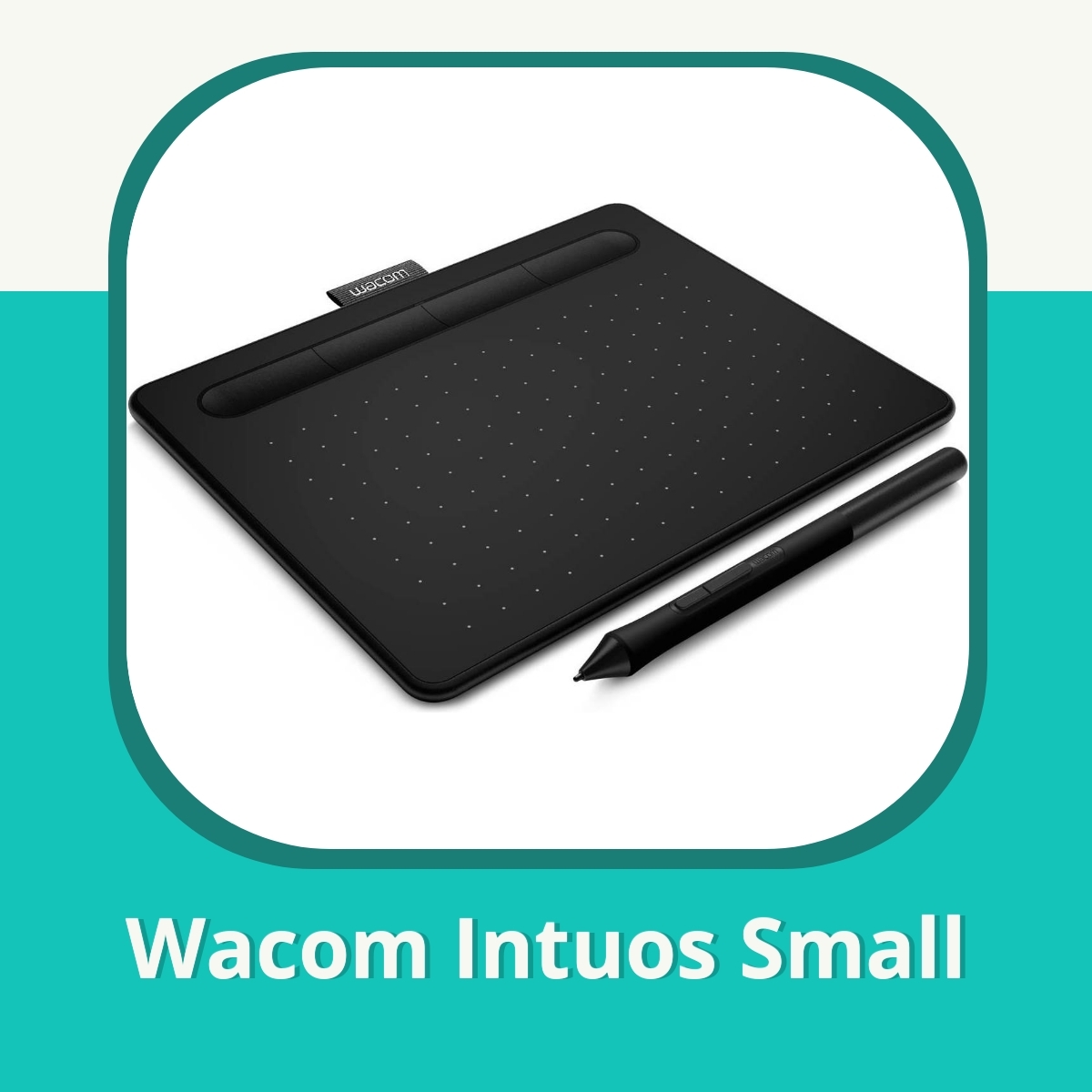
4.3 Kompakt budgetval
Efter månader av testande har jag fått en mycket tydlig bild av Wacom Intuos Small. För mig som ofta skissar på pendeln mellan tålamod och projektjobb är den där perfekta inkörsporten till digitalt skapande. Den är så enkel att komma igång med att min äldre kollega som aldrig rörde en ritplatta ställde in sig direkt – plug & play med jämförbara macOS/Windows-drivrutiner.
Storleken är både tabletens styrka och begränsning. Den kompakta aktiva ytan (~6,0 x 3,7 tum) gör den utmärkt att släpa med sig i väskan och på små skrivbord, men den kan kännas begränsad när man vill rita detaljer eller sitta länge och jobba. Jag märkte snabbt att jag fick anpassa min arbetsstil och arbeta med färre breda svängar än jag brukar på större plattor.
Pennan är responsiv och tryckkänsligheten (4 096 nivåer) räcker långt för sketching, anteckningar och enklare redigering. Ingen tilt-funktion, vilket jag saknade när jag jämförde med Pro-serien, men för nybörjare gör det inget större avtryck – du vänjer dig snabbt vid pennan.
Jämfört med Denver PFF-1042LW känns Intuos Small som ett mjukare första modell i sin ekvation av pris och pålitlighet. Wacom One Small är större och ger skärminlevelse, men kräver mer investering. Intuos Pro ger dig premiumbyggnation och fler funktioner, men den är inte vad jag eller de flesta nybegynnare behöver.
Sammanfattningsvis är Intuos Small en vänlig, budgetvänlig inträdesport i digitalt ritande som gör att du faktiskt skapar mycket utan att it-skräcken hoppar in. Den är perfekt för nybörjare eller den som vill ha en ultrapraktisk andrahandslösning.
Fordeler:
- Extremt enkel att använda
- Kompatibel med Windows och macOS direkt
- Kompakt och portabelt
- Tillräcklig tryckkänslighet för nybörjare
- Medföljer grundläggande mjukvara och känns färdig att börja med
Nackdelar:
- Begränsad aktiv yta för detaljer
- Ingen penna med tilt-stöd
- Ganska plastig känsla jämfört med premiummodeller
- Begränsade programmerbara knappar och anpassningsmöjligheter
#7 reMarkable 2 Paper Marker Plus - Fokus och anteckningar
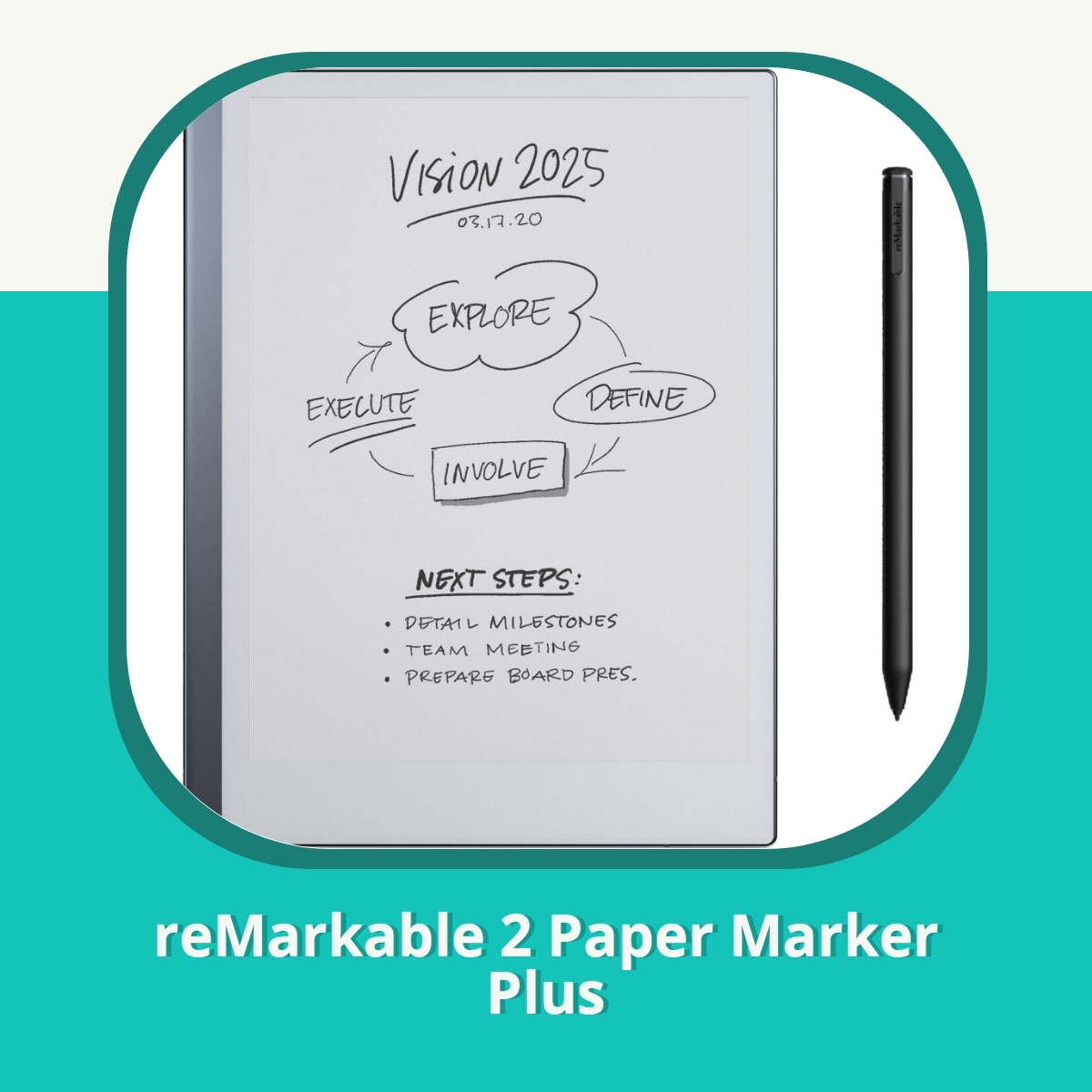
4.2 Fokus och anteckningar
Jag har spenderat månader med reMarkable 2 Paper Marker Plus och valt att använda den som min konventionella anteckningsbok teman. Marker Plus känns som en riktig penna i handen – ett grovt, halkfritt grepp och en radergummi (radergummit) längst ned som snabbt gör att jag kan sudda utan att byta verktyg. Den här rörliga, taktila känslan är vad många saknar i digitala tablets – det känns nästan som papper men utan kladd eller avbrott från notiser.
Skrivupplevelsen är där markören verkligen glänser: en monokrom skärm utan färg, men med tilt-detektion som låter mig skugga som med en riktigt blyertspenna. Marker Plus glider över ytan och friktionen känns naturlig – det känns mer som papper än som att skriva på glas. Jag uppskattar att radergummit är stort nog för ordentlig utradering och att markören inte behöver någon uppladdning – den är alltid redo.
Jämfört med färgskärmarna och appdrivna konkurrenter som Denver PFF-1042LW eller Wacom One, är reMarkable 2 tydligt enklare och ostörd: inga notiser, inga appar, bara text och skisser. Handstil till text-funktionen är bra nog för vardagliga anteckningar, även om det fortfarande kräver lite tålamod och tydlig handstil för bästa träffsäkerhet. Den magnetiska klampen som håller markören på plats känns smått lyxig och förenklar vardagen när jag speedy-sår igenom anteckningarna mellan mötena.
Sammanfattning: om du vill skriva och skissa i ett helt ostört, analogt känslomässigt flöde – utan batterier, utan distraktioner – är Marker Plus en upplevelse. För färg, omfattande ritverktyg och högre tryckkänslighet vinner nog Paper Pro eller Wacom, men oavsett kostnad är det här den mest papperliga känslan jag hittat i en digital anteckningsbok.
Fördelar:
- Extremt naturlig, penna-liknande skrivkänsla
- Eraser i botten – enkelt att sudda utan att byta verktyg
- Ingen uppladdning – alltid redo att använda
- Grips och textur känns premium
- Ostörd, distraction-free upplevelse
Nackdelar:
- Begränsad med färg och avancerade ritverktyg
- Stödet för handskrift till text är bra men inte perfekt
- Monokrom skärm kan kännas trist för vissa längre sessioner
- Begränsad export och delning jämfört med fullfjädrade surfplattor
Hvad er digitale solbriller, og hvordan adskiller de sig fra konventionelle solbriller?
Som øjenforsker og mode- og teknologientusiast ser jeg ofte en forvirring omkring begrebet digitale solbriller. De er ikke nødvendigvis en helt ny type brille, men en kategori hvor linsen og designet er tilpasset vores digitale liv. Mange modeller kombinerer traditionel UV-beskyttelse med filtre og funktioner rettet mod skærmbrug og byliv. Det kan være polarisation, blålysfiltre og farvetoning som gør det mere behageligt at være foran en skærm i længere tid, samtidig med at solen stadig giver skærmen den nødvendige beskyttelse. Når du vælger, start med dit primære behov: er du mest ude i solen, pendler med masser af glans eller sidder du lange perioder foran en computer? Jeg anbefaler altid at sikre UV400-beskyttelse som fundament og derefter vurdere om du har gavn af blålysfilter eller forbedret glansreduktion lige netop til din hverdag.
UV-beskyttelse og linsefiltre: hvordan du vurderer kvalitet
UV-beskyttelse er grundlaget for enhver solbrille. Kig efter 100% UV-beskyttelse markeret som UV400, der dæmper både UVA- og UVB-stråler. Polarisation reducerer blænding fra vand, sne og bilruder og giver naturligt skarpere kontraster. Når det gælder digitale behov, kan blålysfiltre være en ekstra bonus for lange dage ved skærm, men det er ikke altid nødvendigt, hvis du primært opholder dig udendørs. Farvetoner har også betydning: grå giver sidst en neutral farvegørsel, brun og grøn kan forbedre kontrast i forskellige lysforhold. Som et praktisk tip: tjek at linsen lever op til en standard som EN 1836 eller lignende og bed om at prøve modellen i butikken; personlig synsvinkel og farvebalance gør en stor forskel i dagligdagen.
Komfort, pasform og materialer
Komfort er afgørende, hvis du vil bruge solbrillerne hele dagen. Vægt, balance og næsebroens udformning er nøglerne for en tilfredsstillende pasform. Materialer som TR90, acetat og titanium/hærdede metalrammer giver forskellige kombinationer af lethed, holdbarhed og fleksibilitet. Overvej også størrelsen på brillen i forhold til dit ansigt: en bred ramme kan tilføje et moderne look, men kan være mindre behageligt ved mindre ansigtsmål. Justerbare næseklammer og gummierede templetip forbedrer grebet og komforten, især hvis du sveder eller træner. Og husk at vedligeholde passformen: rene næseklapper og små justeringer kan forlænge brillernes brugstid markant.
Teknologi og smarte funktioner: hvad er realistisk og værd at have?
Der findes modeller, der går ud over at være blot solbriller. Nogle digitale solbriller har indbyggede højttalere og mikrofon til håndfri opkald eller musik, mens andre inkluderer kamera eller augmented reality-funktioner. Realistisk set er det vigtigste at vurdere batterilevetid, komfort ved længere brug, vandmodstand og hvor naturligt teknologien integreres i din hverdag. Jeg anbefaler at fokusere på funktioner, du rent faktisk vil bruge, og ikke på features, der hurtigt bliver forældede. Eksempelvis kan højttalere være praktiske til korte opkald, men de kan også forstyrre i stilfulde situationer. Hvis du er nysgerrig på AR eller kamera, test funktionerne grundigt i butikken og vælg en model, hvor teknologien ikke går på kompromis med væsentlige brilleegenskaber som klarhed og farveguld.
Optisk kvalitet og synskomfort
Optisk kvalitet er afgørende for at undgå træthed og forvrængning. En god test er at se på en rett linje gennem brillerne og vurdere om linjerne ser slanke og klare ud uden skæve billeder. Distortion omkring kanterne og farveaffekter kan give uklarhed og give øjenbelastning. Overvej asfæriske linser for bedre perifer vision, anti-refleksbelægning for at reducere stråler og brune/grå farvetoner, der passer til dine typiske lysmiljøer. Hvis brillerne bruges udendørs ved stærk sol, kan en polarisation kombineret med korrekt farvetone give den mest behagelige synsindtryk. Husk også at test adjacent relationer som næsestøtter og temples greb for at sikre en rolig og klar oplevelse gennem hele dagen.
Vedligeholdelse, holdbarhed og garanti
Rigtig god pleje forlænger livets briller og bevarer linsebeskyttelsen. Rens med mild sæbe og lunkent vand, brug en ren mikrofiberklud og undgå aggressive kemikalier som alkoholbaserede rengøringsmidler, der kan skade belegg og linsens overflade. Opbevar brillerne i et krydsbeskyttet etui, især under transport eller hvis du ikke bruger dem i længere tid. Linsens coatings, laminer og rammer kan være skrøbelige; vælg materialer der passer til din livsstil – TR90 for fleksibilitet og letvægtskomfort, eller metaller for holdbarhed. Tjek garantien – mange mærker tilbyder 1–2 års garanti, og nogle giver udvidet service eller udskiftning af linser ved visse forhold. En god serviceordning gør det lettere at investere i et par digitale solbriller, der holder i flere sæsoner.
Pris, stil og tilgængelighed i Norden
Når man taler om de syv bedste digitale solbriller, er det ikke kun teknologi og funktion, der tæller; stil, pasform og pris spiller lige så stor rolle. Priserne spænder bredt fra entry-niveau til premium, og i Norden finder du modeller i alle prisklasser gennem forhandlere og online butikker. Som tommelfingerregel kan man dele det op i tre niveauer: budget, mellem- og premium. På budgetniveauet får du god UV-beskyttelse og grundlæggende filtre; mellemniveauet giver ofte bedre materialer, bedre pasform og flere funktioner; premium-segmentet tilbyder avancerede linser, smarte funktioner og længere levetid. Uanset prisniveau, søg efter en model der balancerer stil og funktion, og som giver tryghed gennem garantier og en god returpolitik. Og husk: prøv brillerne hvor muligt, og vælg en leverandør med god kundeservice og klare returvilkår, så du kan vælge de syv bedste digitale solbriller uden bekymring.
