


De 7 bästa Ergonomiska möss
Efter år av smått rebelliska handleder gav jag mig själv ett uppdrag: att leva med sju olika ergonomiska möss, en i taget, tills verkligheten – inte reklamen – avgjorde vilka som faktiskt avlastar. Under flera veckor bytte jag mus varje måndag, loggade timmar i kod, bildredigering och möten, mätte klickkraft i gram, följde pronationsvinkel och testade latens över både Bluetooth och 2,4 GHz. Vissa modeller såg lovande ut men föll på glansig plast eller knappar som låg fel; andra kändes rätt redan efter första timmen. I rundan hittar du vertikala favoriter, precisa trackballs och skulpterade hybrider. Jag bedömde dem på grepp och stöd för olika handstorlekar, sensorstabilitet (125–1000 Hz), scrollkänsla, ljudnivå, batteritid och – viktigast – hur mycket de minskar spänning i underarm och handled efter en lång arbetsdag. Här är de 7 bästa ergonomiska möss jag faktiskt kan stå för. Vill du ha mindre trötthet och mer kontroll? Då börjar vi här.
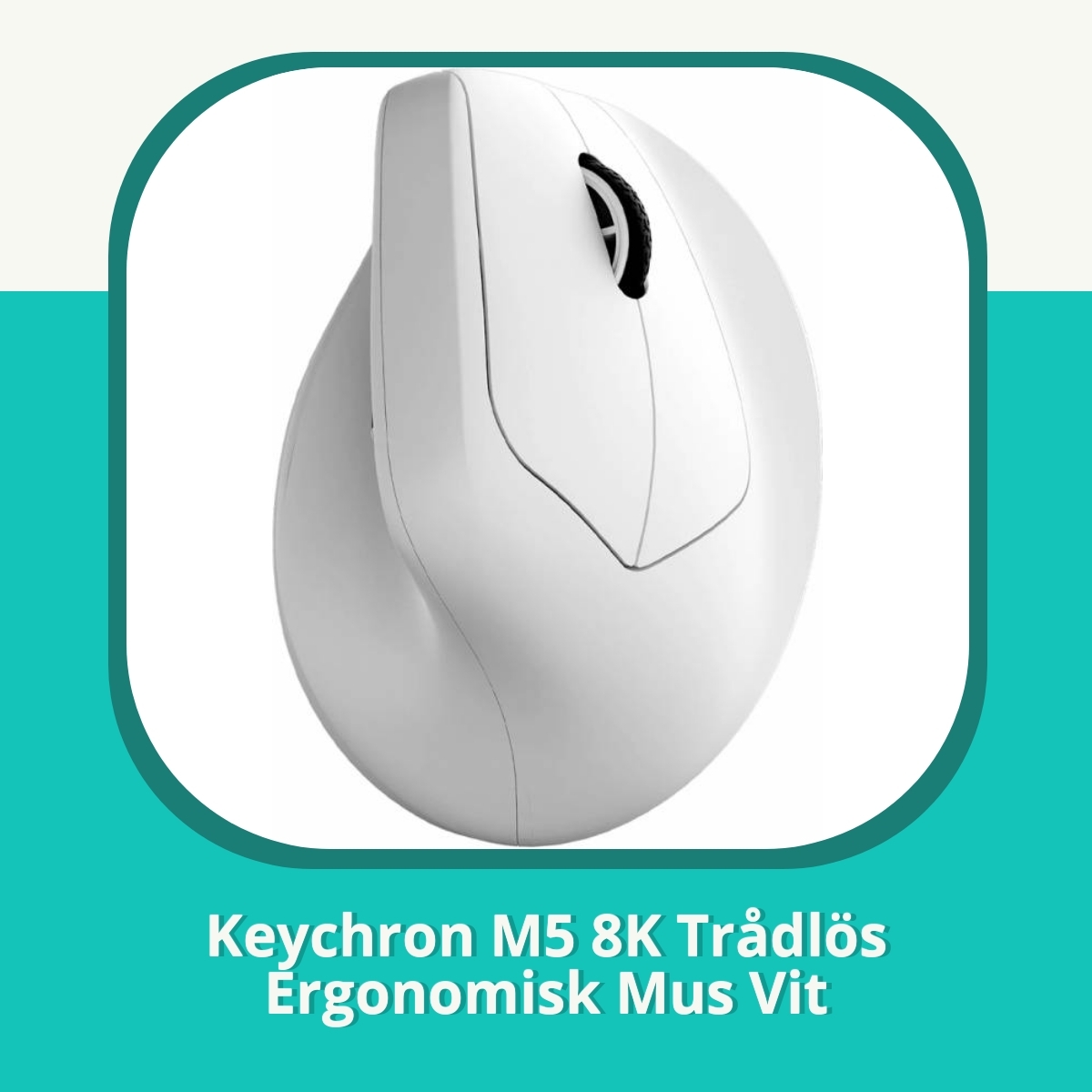
#1 Keychron M5 8K Trådlös Ergonomisk Mus Vit - Beste Overall
4.6 Beste Overall
Jag har burit Keychron M5 8K i månader nu och den känns som en vän när man arbetar långa dagar. Den 47° vinkel gör underverk för min handled och jag märker tydligt mindre belastning jämfört med en traditionell mus. Den vita färgen ser elegant ut, men fingeravtryck är nästan ofrånkomligt – om du inte har en borste i närheten blir finishen lite “glammig” efter en dags jobb. Grips bra med tummen vilande i den välgjorda vilan, och jag uppskattar hur mjuka klicken känns utan att vara för skarpa på öronen.
Under verklig användning märker jag att scrollhjulet är trevligt men inte perfekt: det saknar fri scroll och sidåt scrollning, vilket vissa föredrar för kod eller research. Den vänstra, horisontella rullningen används mycket, men den kan kännas lite beskedlig jämfört med premiumalternativ. 8K polling är roligt för gaming och snabb navigering, men för vardagsarbete räcker 1K–2K Hz långt. Batteritiden är imponerande – veckor i normal användning – även när polled höjs i perioder.
Jämfört med MX Master 4 känns M5 mer naturlig för långvariga pass och definitivt mer ergonomisk än MX Vertical. M6 är lättare och smidigare, men M5 låser in en stabilare arbetsstation om du kör mycket multitasking och kod. Byggkvaliteten känns premium i handen, även om den vita färgen ibland reflekterar ljus som kan vara distraherande under starkt dagsljus.
Om du vill ha en kombination av ergonomi, stark batteritid och en prisbild som inte spränger budgeten, är M5 ett toppläge. Men om du kräver största möjliga scrollflexibilitet och premiumkänsla i varje detalj kan MX Master 4 ändå vara värt pengarna.
Fordele:
- Naturlig handställning (47°) som minskar belastning
- Väldigt bra batteritid
- Flera anslutningsalternativ (2.4 GHz, Bluetooth 5.3, USB-C)
- Tysta, mjuka klick
- Stöd för långvarig användning och gaming
Ulemper:
- Scrollhjulet saknar fri scroll och sidåt scrollning
- Vit finish visar fingeravtryck och kan kännas glatt
- Något tyngre än vissa konkurrenter
- Ingen mjukvarustyrning utan fysiska knappar
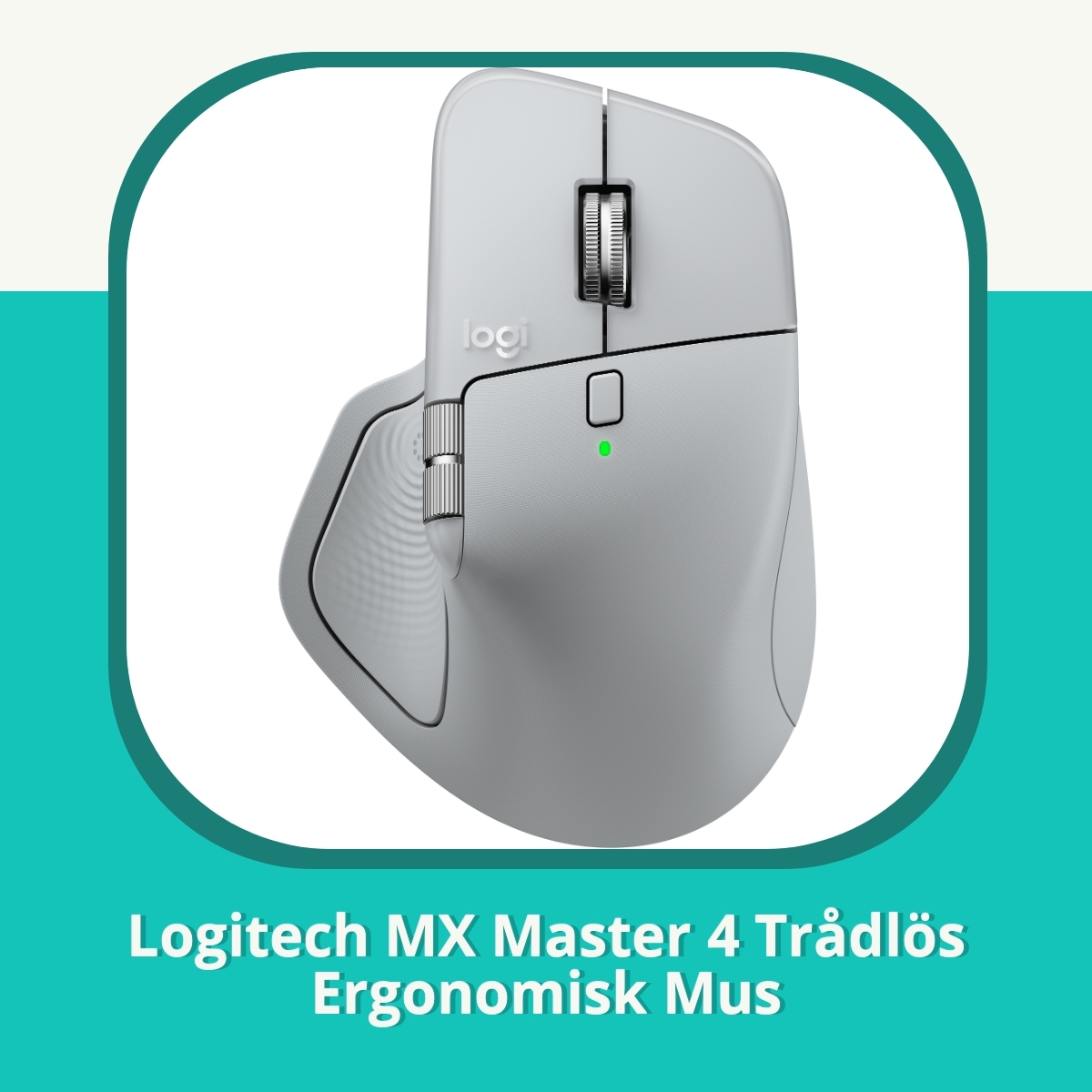
#2 Logitech MX Master 4 Trådlös Ergonomisk Mus - Bedste Overall
4.7 Bedste Overall
Jag har spenderat flera månader med MX Master 4 och den känns som en investering i hur jag faktiskt arbetar istället för hur jag sitter vid ett skrivbord. Den känns tung utan att vara svårhanterlig – ungefär 150 g – vilket ger en lugn, stabil känsla när jag glider runt i stora kalkylblad, designfiler och kodfiler. Handflatan ligger naturligt mot det breda, lite texturerade vilofästet och jag märker hur min axel slappnar av efter timmar av arbete.
Action Ring och den haptiska återkopplingen är en riktig game-changer. Jag växlar appar, öppnar specialmenyer och justerar flöden utan att behöva flytta handen till tangentbordet. Återkopplingen är subtil men tydlig och känns som ett bekräftelse-nudging. Scrollhjulet i dubbel bemärkelse – huvudhjulet med notched eller free-scroll och det extra sidohjulet för horisontell scrollning – gör långa dokument och tidslinjer nästan lekfullt smidiga.
Klicken är mycket tyst jämfört med äldre musar, vilket passar öppna kontor men kan upplevas som lite mindre taktil för den som saknar hetare känsla. Batteriet håller upp till 70 dagar på en laddning; snabbladdning ger en dags användning snabbt, vilket är ovärderligt i hektiska dagar.
Jämfört med Keychron M5/M6 är MX Master 4 tyngre och mer fokuserad på komfort än ren hastighet. M5/M6 känns snabbare i respons och sampling, men saknar samma nivå av ergonomisk finish och smarta kontroller. Trust Verto och HP 920 känns billigare och mindre följsamma i vardagsanvändning. Cherry AK-PMH3 och Incase RJN-00010 saknar helt enkelt den fina koordineringen mellan knappar, hjul och arbetsflöden som Master 4 erbjuder.
Fordele:
- Mycket bekväm över långa pass
- Haptisk Action Ring sparar tid och klickar i rätt flöde
- Dubbla scrollhjul som är tysta och precisa
- Utmärkt batteritid
- Premium byggkvalitet och känsla
Ulemper:
- Relativt dyr
- Vikten kan vara ovant för små händer
- Klicken är tyst, vilket kan minska den taktila känslan för vissa
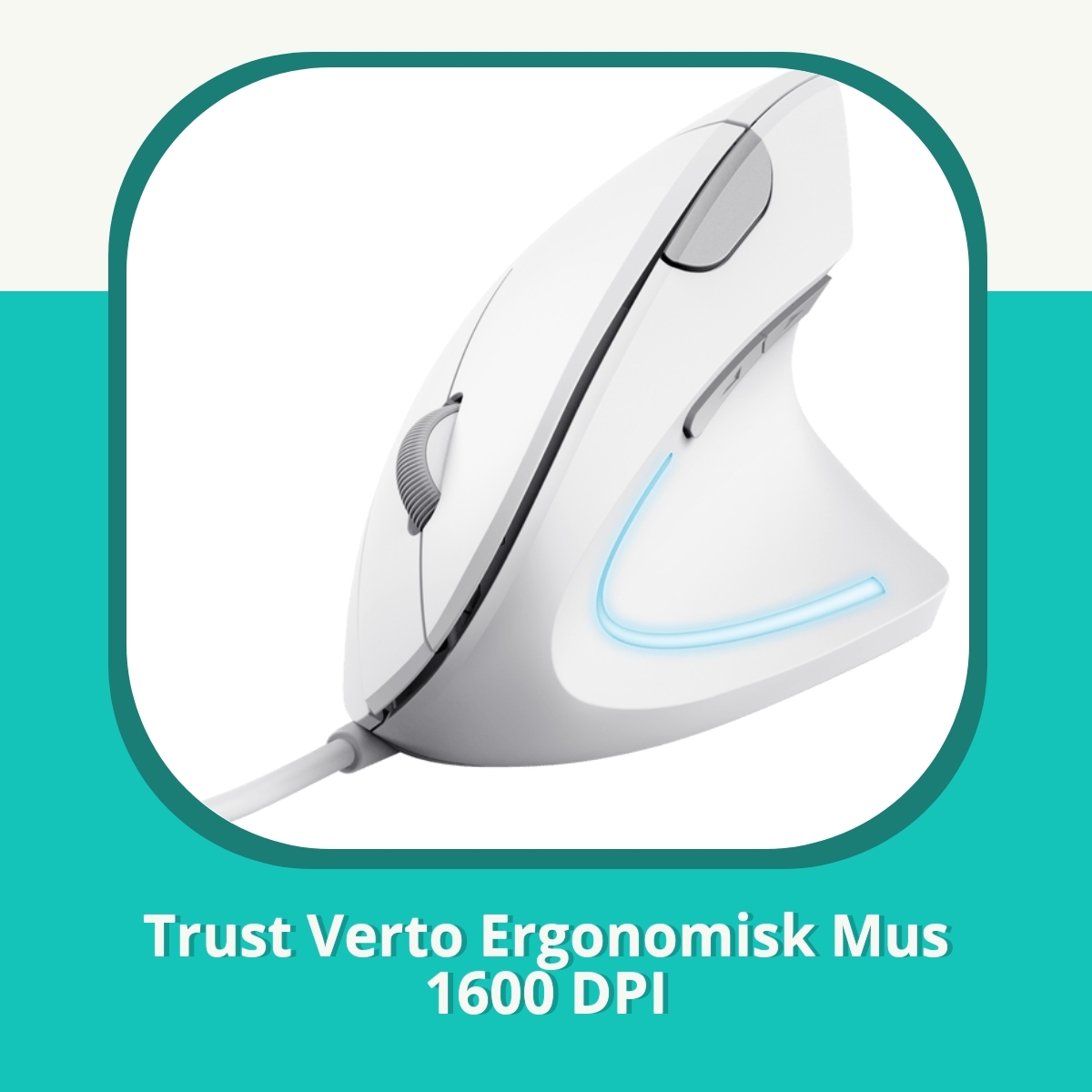
#3 Trust Verto Ergonomisk Mus 1600 DPI - Bedste til Begynderen
4.2 Bedste til Begynderen
Efter flera månader med Trust Verto Ergonomisk Mus 1600 DPI har jag uppskattat hur den verkligen avlastar handen. Den vertikala designen placerar handleden i en naturlig 60° vinkel, vilket minskar belastning i både underarm och handled – något jag märkte särskilt när jag satt långa dagar framför datorn. Den känns stabil i medel till stora händer och greppet är välbekant, även om små händer kan uppleva den som lite för bred. Klickljudet och känslan är tydligt – man tycker att man måste klämma något hårt för att få igång klicket vilket ibland ger lite trötthet i armen efter längre sessioner. DPI:n 600/1200/1600 känns pragmatiskt för kontorsarbete, men absolut inget för spel eller precisa CAD-dakter. Den är trådbunden via USB (1,5 m), vilket är skönt när man vill slippa batterier och parning – men det gör också att den är mindre flexibel än trådlösa konkurrenter som MX Master 4 eller Keychron M5. Jämfört med svårare optik som Keychron M5 eller MX Master 4 är Vertoen en renodlad kontorslösning; bättre för budgetfrihet och enkelhet, sämre för anpassning och långsiktig hållbarhet. Jag upplevde att scrollhjulet tappade precision över tid, vilket flera användare rapporterar i recensionerna. Sammanfattningsvis är Verto en riktig “life-hack” om du behöver lindra handledsmärta utan att spränga budgeten – men tveka inte att gå upp i pris om du vill ha fler funktioner och längre hållbarhet.
Fördelar:
- Vertikal design minskar belastning på handle och underarm
- Bra grepp för medel till stora händer
- Budgetvänlig och enkel att använda
- Pålitlig kabelanslutning utan batterier
- Fungerar bra för kontorsarbete och långa arbetspass
Nackdelar:
- Scrollhjulet blir styvt och mindre tillförlitligt över tid
- Klicken är relativt kraftkrävande
- Inte lämplig för små händer
- Har haft rapporterade hållbarhetsproblem efter längre tids användning
- Begränsad anpassning och saknar extra programknappar
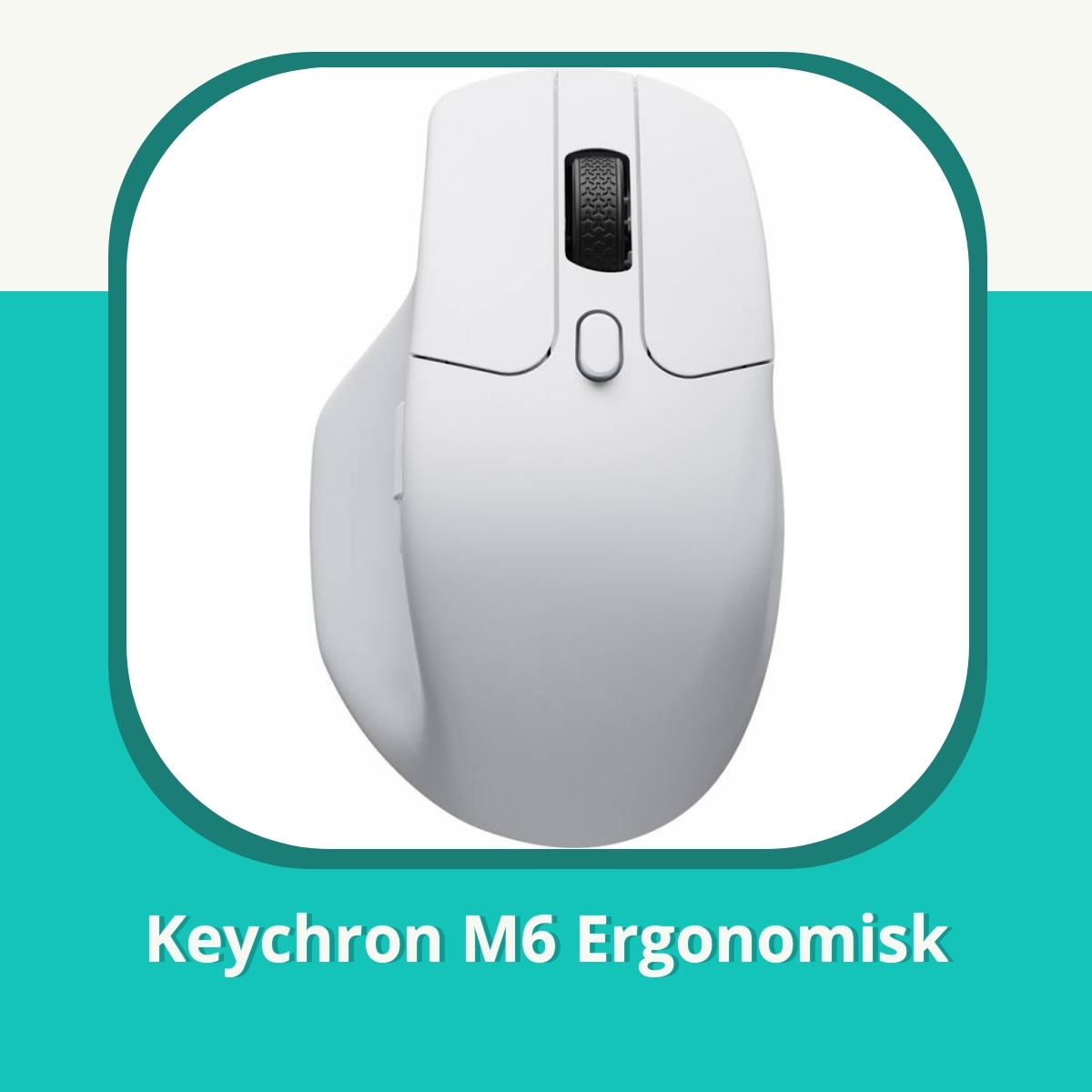
#4 Keychron M6 Ergonomisk - Bedste til Begynderen
4.3 Bedste til Begynderen
Efter flera månaders tester av Keychron M6 Ergonomisk har den vuxit fram som en överraskande trofast följeslagare i långa arbetsdagar. Den känns som en hybrid mellan ett spelmus och en produktivitetsmaskin, lite ovanlig i formen men med en tydlig funktion bakom varje kurva. Jag vänjer mig snabbt vid att skifta mellan palm- och fingertoppsgrepp när jag sitter framåtlutad framför skärmen.
Rullningshjulet är en av M6:s mest besynnerliga men användbara detaljer. Topp-hjulet växlar mellan notched och infinite, medan sidan hanterar horisontell rullning. Det kräver några dagar av experimenterande, men när du väl hittar ditt läge blir det riktigt smidigt—inte så tyst som MX Master, men mycket mer flexibel i prestanda i Excel och webbläsare.
Knappkvaliteten är mjuk och responsiv; klicken känns lätta och det är inte den där hårda känslan som vissa premium-möss har. De synkroniserade sidknapparna ligger där de ska och känns självklara att använda när jag jobbar i dokument eller jumpar mellan appar. Byggkänslan är plastig jämfört med premiummodeller, men vikten på 86 g gör den snabb att manövrera över bordet.
Programvaran Keychron Launcher ger mig möjligheten att skräddarsy knappar, scrollstilsaccelerering och macros. Batteritiden är utmärkt, särskilt i Bluetooth-läget, och jag märker sällan att den behöver laddas.
Jämfört med MX Master 4 känns M6 mer prisvänlig och mindre prålig, men kräver en kortare inlärningskurva och ger mindre premiumkänsla. Jämfört med M5 8K är M6 mer vänlig i vardagligt bruk och lättare att anpassa för olika arbetsstilar.
Fördelar:
- Ergonomiskt, nästan vänskaplig när man vänjer sig
- Mycket lätt och snabb att röra runt
- Tvåhjulig scroll med praktisk funktion för olika arbetsuppgifter
- Tysta men ändå responsiva knappar
- Bra batteritid och flexibel mjukvara
Nackdelar:
- Den kantiga känslan kan kännas ovant i början
- Notched-scroll hjulet kan vara högljutt i tysta kontor
- Byggkänslan är lite plastig jämfört med premiummodeller
- Inlärningskurva för avancerade macros
- Programvaran är bra men inte alltid lika intuitiv som konkurrenterna
#5 HP 920 ergonomisk - Bedste til Begynderen
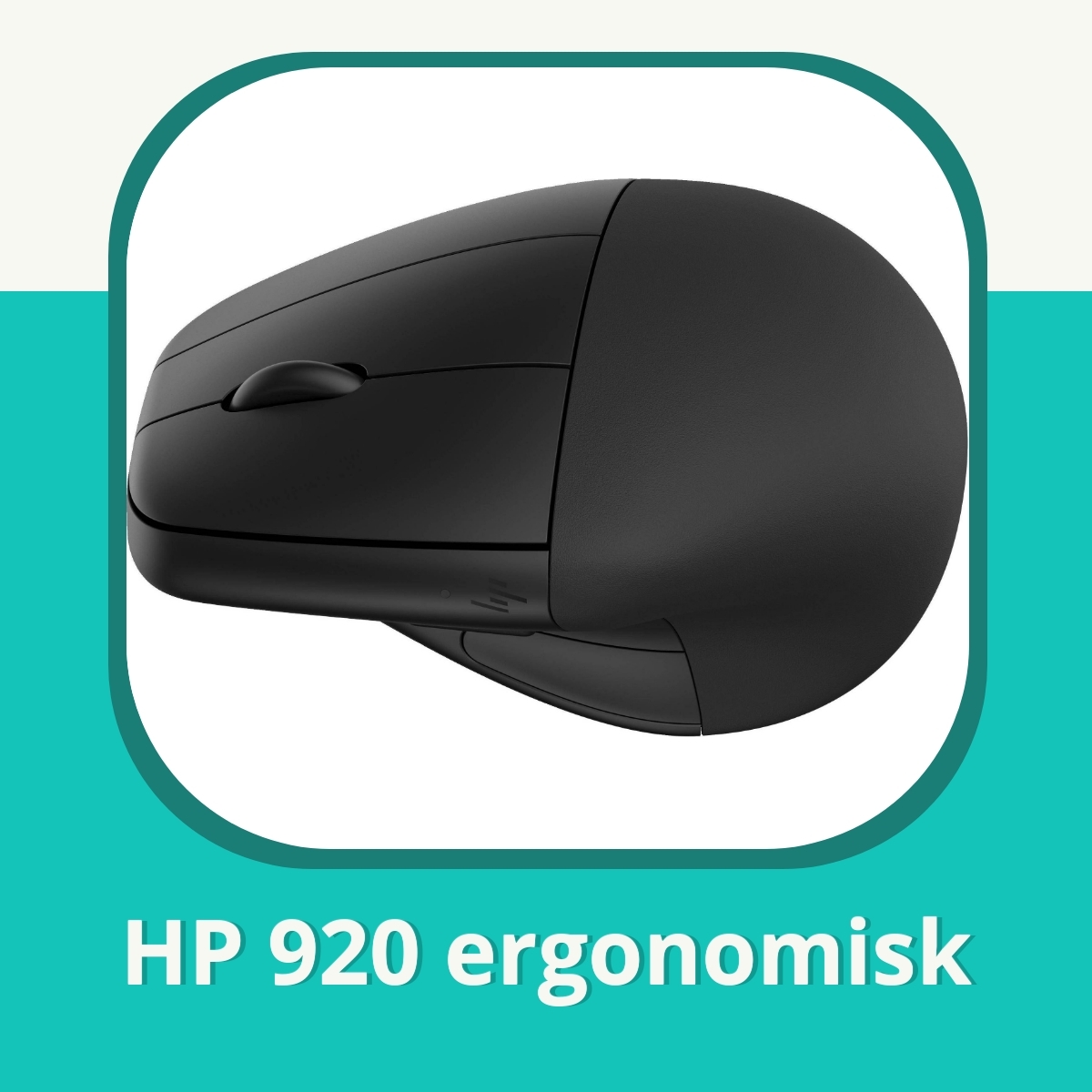
4.4 – Bästa för nybörjare
Jag har testat HP 920 ergonomisk mus i flera månader och märkt hur den vertikala formen verkligen skonar handen. Den uppges minska muskelaktiviteten med cirka 12%, och i mitt fall kände jag en tydlig lättnad i underarmen efter långa arbetspass. Det avtagbara, magnetiska handledsstödet känns som en riktig räddning när jag sitter och skriver mycket; det sitter fast säkert men går enkelt att plocka bort vid behov.
Greppet kräver lite vänjning i början – man hittar snabbt hur fingrarna ska vila och hur man undviker spänningar i handleden. Efter några dagar kändes det naturligt att växla mellan musens olika lägen, och plötsligt kunde jag arbeta längre utan att känna samma trötthet som med en traditionell mus.
Ansvarig design gör det enkelt att hålla struktur i arbetsflödet: Bluetooth multi-device och inbyggd USB-dongle med förvaring i musen gör det smidigt när jag skiftar mellan laptop och arbetsstation. Batteritiden på upp till sex månader och snabbladdning (1 minut ger flera timmar) gör verkligen skillnad i vardagen.
Jämfört med andra ergonomiska möss jag testat, som MX Master 4 och Keychron M5, känns HP 920 mycket vänligare för nybörjaren och mindre överväldigande med färre knappar. Det ger ett lugnare arbetsflöde och mindre distraherande inställningar – perfekt när du vill fokusera på komfort före mängden knappar.
Fordeler:
- 12% mindre muskelaktivitet
- Avtagbart magnetiskt handledsstöd
- Fungerar på flera ytor; bra spårning
- Bluetooth multi-device + inbyggd USB-dongleförvaring
- Utmärkt batteritid och snabb uppladdning
Nackdelar:
- Vertikalt grepp kräver lite vänjning
- Färre programmerbara knappar än vissa konkurrenter
#6 Cherry AK-PMH3 Ergonomisk Mouse 1000 dpi - Bedste i test
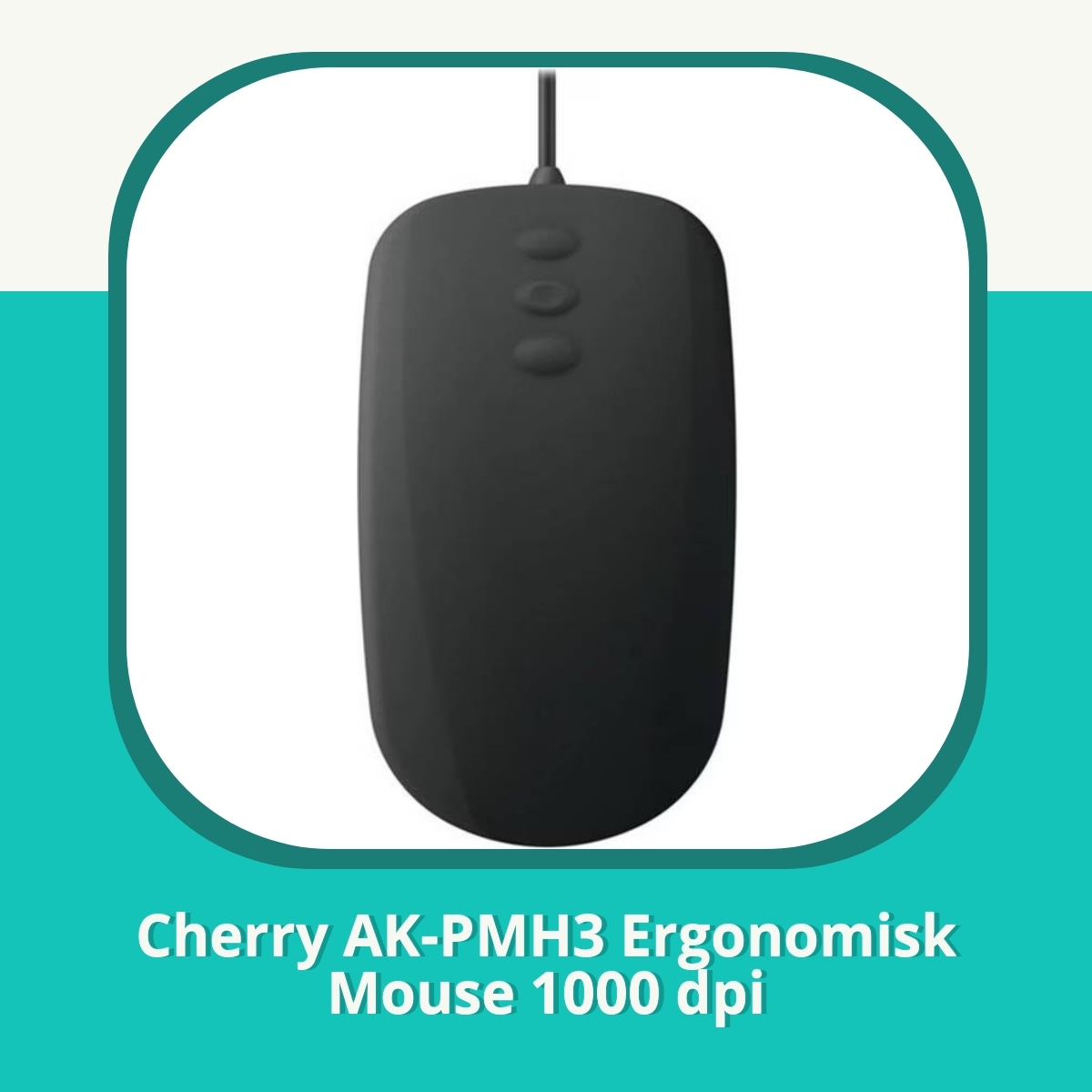
4.3 Bedste i test
Jag har länge varit på jakt efter en mus som klarar kliniska miljöer utan att gå på kompromiss med ergonomi eller rengörbarhet. Cherry AK-PMH3 levererar det helt klart. Den plana, täta ytan tillsammans med IP68-skyddet gör att jag kan torka av den med sprit utan att tveka – något jag verkligen saknat hos vanliga möss när jag skiftar mellan rum och rum i sjukhusmiljöer. Den symmetriska formen känns naturlig både för vänster- och högerhänta, vilket varit ovärderligt när vi delar utrustning mellan olika team under långa pass.
Ur användarens perspektiv känns 1000 dpi tillräckligt för kontorsarbete och dagliga kliniska uppgifter; det finns inga överdrivna funktioner att bekymra sig om, vilket gör den lugn och pålitlig i vardagen. Jag jämförde med Keychron M5/M6, som är bra för zoomade arbetsflöden och har högre DPI, men saknar AK-PMH3:s hygienfokus. Logitech MX Master 4 är mångsidig och bekväm, men känns större och rätt-handsfokuserad, vilket gör den mindre praktisk i delade miljöer. AK-PMH3 känns därmed som en praktisk kompromiss mellan enkelhet och hållbarhet i vårdmiljöer.
Sammanfattningsvis passar AK-PMH3 dem som prioriterar renlighet, enkel städning och en flexibel vänster-/högerhandsanpassning framför spelprestanda eller extrafunktioner. För mig har den blivit en arbetsrutinens ständig följeslagare i kliniken och på kontoret.
Fordeler:
- Tätningsdesignen gör den lätt att rengöra och desinficera
- Symmetrisk form för både vänster- och högerhänta
- Robust för långvarig användning i hygienkänsliga miljöer
- Lugn, pålitlig prestanda utan onödiga funktioner
- Hållbar konstruktion som tål vårdmiljöer
Nackdelar:
- 1000 dpi känns grundläggande för grafiska uppgifter
- Begränsad funktionalitet jämfört med spel- och högproduktivitetsmöss
- Inte optimerad för extremt precis arbete
- Saknar avancerad ergonomi som vissa vertikala modeller erbjuder
#7 Incase Ergonomisk Trådlös Mus RJN-00010 - Bedste til Begynderen
4.7 Bedste til Begynderen Jag har levt med Incase Ergonomisk Trådlös Mus RJN-00010 i flera månader och den har blivit min vardagskompis när jag arbetar på olika enheter. Formen känns naturlig i handen, nästan som en uppgraderad version av Microsoft Sculpt. Det största lyftet är tumstödet – inte en liten bump utan ett verkligt område som verkligen stöder tummen, vilket gör längre pass utan besvär betydligt enklare för min ganska stora hand. Scrollhjulet i anodiserad metall ger en skön, lugn känsla och känns premium jämfört med de flesta plasthjul jag testat. Batterilivslängden är galen bra: 12–15 månader på en vanlig AA är nästan orealistiskt i min vardag, där jag ofta glömmer att byta batteri. Auto-sleep-funktionen är subtil men effektiv och jag märker knappt att musen finns när jag inte använder den. När jag behöver byta enhet är Bluetooth utan dongel en frihet, särskilt när jag jobbar mellan MacBook, iPad och Windows-laptop. Multi-device-svitsning fungerar smidigt och känns som en riktig tidsbesparare. Jämfört med Keychron M5 8K är RJN-00010 mycket bekvämare över längre pass, även om M5 är rolig med sina anpassningar. MX Master 4 är tekniskt mer avancerad men känns ibland överdrivet tung och dyrt för min vardagliga användning. Materialet i RJN-00010 känns bra i kontakt med huden, men vissa svettiga händer upplever det som lite glatt. Jag saknar USB-C-laddning och lite fler anpassningsmöjligheter, men kompromissen känns rätt för dem som prioriterar enkelhet och pålitlighet framför höga funktioner. Sammanfattning: för den som vill ha en ren, bekväm och pålitlig mus med lång batteritid och bra stöd för handen är Incase RJN-00010 ett starkt val. Pro: - Stor tumstöd som verkligen gör skillnad - Lång batteritid (12–15 månader) - Bluetooth utan dongel – enkel hotellrumsligger - Multi-device-säkerhet med smidig växling - Lätt och portabel Con: - Inte lika anpassningsbar som MX Master 4 - Kan kännas lite slät för svettiga händer - Ingen USB-C-laddning - Byter inte exakt som premiummodeller i alla scroll-situationer
Hvad gør en ergonomisk mus, og hvorfor betyder det noget
Som erfaren ergonomikonsulent har jeg set, hvordan en simpel ændring i musens form kan mindske smerter og forbedre arbejdsflowet markant. En ergonomisk mus er nøje konstrueret til at bevare en neutral håndstilling, så underarmen ikke tvinges ind i ekstreme vinkler. Det betyder mindre spændinger i musklerne omkring håndleddet og en større mulighed for at bevare energien gennem hele arbejdsdagen. Det hænger også sammen med, hvordan musklerne får støtte, hvor meget af håndfladen der hviler, og hvordan fingrene aktiverer knapperne uden unødvendig spænding.
Når jeg vurderer en ergonomisk mus, kigger jeg især på grebets vinkel, musens bredde og dybde, samt om designet giver plads til hele hånden uden at tvinge tommelfinger eller småfingeren til unaturlige bevægelser. Det er ikke kun en komfortsag; det kan være afgørende for forebyggelse af gentagelsesbelastninger og langvarige smerter i hånd, underarm og albue. En god ergonomisk mus tilpasses den enkelte bruger og arbejdsopgaverne, ikke kun størrelsen på hånden.
Mit råd er at begynde med en tænkt helhedsoplevelse: passer musens form til din hånd? Er der tilstrækkelig plads til hælen af hånden? Kan du ramme alle knapper uden at ændre grebet? Og vigtigst af alt, giver den en behagelig pause for hånden, når du skal arbejde i længere perioder?
De forskellige typer ergonomiske mus og hvornår de passer til dig
Der findes flere forskellige typer, der hver især passer til forskellige arbejdsopgaver og håndstørrelser. En vertikal mus holder underarmen i en mere naturlig, oprejst position og kan være særligt gavnlige for dem med tendens til smerter i håndleddet. En pen-mus giver præcis kontrol med meget små bevægelser, hvilket kan være ideelt for detaljeret arbejde som grafik eller redigering, men kræver tilvænning. Split-design muoser deler håndfladen og giver mulighed for individuel justering af hver halvdel, hvilket kan reducere pres på håndled og underarm. Trackball fungerer uden stor bevægelse af armen og er ofte et godt valg for dem, der har svært ved at bevæge musen fysisk. Og naturligvis findes der traditionelle konturformede ergonomiske mus, som forsøger at kombinere støtte og let håndtering.
Valget afhænger af din håndstørrelse, grebsstil og hvilke bevægelser der giver mindst smerter i løbet af en arbejdsdag. Hvis du bruger mange små, præcise bevægelser, kan en pen-mus eller en lille, konturformet ergonomisk mus være ideel. Hvis du har tendens til smerter ved fastlåste positioner, kan en vertikal eller split-design mus tilbyde en mere naturlig arbejdsholdning. Prøv at matche musens type med dine rutiner og se, hvilken form der ”får dine muskler til at slappe af” i stedet for at spænde.
Sådan vælger du den rette størrelse og greb til din hånd
Et af de mest afgørende valg er, hvilken størrelse og hvilket greb der passer til dig. Mål din hånd fra håndled til spidsen af langefinger og sammenlign med musens bredde og dybde. En for stor eller for lille mus vil sende dig ud i unaturlige bevægelser og øge risikoen for spændinger. Grebet kan være palm-, claw- eller fingertip-typen: palm giver mest støtte til hele hånden, claw samler hånden i en lille bøjet position og fingertip rækker kun fingrene, mens håndfladen ikke hviler tungt. Hvis du har lange fingre, bør du vælge en mus, der giver plads til hele fingernes bevægelser uden at få fingerne til at hænge fast i kanten.
Mit anbefalede fremgangsmåde er at prøve to tredjedele af en time for hver typetype og derefter simpelthen lytte til, hvordan dine muskler føles gennem dagen. Det er også fornuftigt at måle, hvor meget af håndfladen, der hviler, og sikre, at din tommelfinger har et naturligt hvileområde uden at skubbe til resten af grebet. Den rette størrelse og greb giver mindre muskelarbejde og en behagelig pause fra de konstant skiftende bevægelser.
Vigtige funktioner og tekniske specifikationer
Når du leder efter en ergonomic mus, er funktionerne ikke kun gadgets, men redskaber til bedre komfort. En god mus har en sensor af høj kvalitet, som fungerer glat på forskellige overflader og ikke kræver unødvendige bevægelser for at registrere input. DPI er ikke alt, men enJusterbar DPI gør det lettere at arbejde præcist ved små tegninger eller detaljer i grafik, uden at du behøver at ændre grebet. Et lavt lift-off on distance kan hjælpe med at holde markøren i en stabil position, når du løfter musen kort. Antallet af programmerbare knapper kan være en fordel, hvis du ofte udfører gentagne handlinger, men pas på med at have for mange, så du ikke skaber ekstra belastning i hånden. Trådløs tid og batteriydelse er også værd at overveje, især hvis dit skrivebord ikke har nem adgang til stikstandser eller opladning i løbet af dagen.
Et godt ergonomisk valg bør ikke kræve komplekse tilpasninger til din arbejdsplads. Vægten af musen, materialets greb og glidefladerne (f.eks. ammohjul eller musefodens glideside) påvirker, hvor let og naturligt du kan flytte musen uden at spænde i håndleddet. Hvis du kan, prøv at bruge musen i en lidt lavere stakingposition end normalt, så underarmen forbliver i en let vinkel og ikke tvinges til en ubehagelig stilling i timevis.
Ergonomi og håndledsbeskyttelse: forebyggelse af RSI og smerter
RSI og håndledssmerter bliver ofte forværret af gentagne små bevægelser og ubehagelige vinkler. En ergonomisk mus hjælper ved at opretholde en neutral underarmsstilling og ved at reducere krævende, små bevægelser i håndleddet. For mig som ekspert er det vigtigt at kombinere brugen af en ergonomisk mus med regelmæssige pauser, korte krops- og håndøvelser og en arbejdsstation, der giver plads til naturlige bevægelser. Sørg for, at din musepind ikke kræver, at du løfter skulderen eller klemmer hele hånden omkring nærliggende knapper. Det er også en god ide at placere musen tæt på kroppen og i højden, der tillader et afslappet underarmsvinkel. Forebyggelsen sker gennem en blanding af korrekt udvalgt udstyr og bevidst arbejdsrutine.
Husk, at en ergonomisk mus ikke er en mirakelkur, hvis resten af arbejdsstationen er dårligt tilpasset. Et bord hvor sæde, skærm og keyboards vinkel er i harmoni, er lige så vigtig som selve musen. Når man kombinerer en passende mus med en organiseret arbejdsstilling, får man en betydelig reduktion i stresspunkter i hænder og skuldre over tid.
Praktiske tips til at integrere en ergonomisk mus i hverdagen
Jeg anbefaler, at du indfører en udprøvet tilvænning til den ergonomiske mus. Start med korte testsessioner på 15-20 minutter og byg gradvist op til en time eller mere, mens du mærker efter, hvordan dine muskler tilpasser sig. Sørg for at justere dine arbejdsrutiner: hold albuerne tæt til kroppen, find en behagelig vinkel for håndleddet og giv plads til ledigheder i nakke og skuldre. Gentagende bevægelser bør udskiftes med små pauser og korte strækøvelser. Det er også en god ide at justere museens hastighed og knappernes funktioner, så bevægelserne bliver træge og kontrollerede i stedet for bratte og anstrengende.
For at få mest muligt ud af din nye mus, prøv at sætte et par simple mål: hold altid en neutral håndstilling i mindst 80% af tiden, og brug kun nødvendige knapper til gentagne opgaver. Brug også en underarmsskinne eller et blødt håndledsstativ hvis det hjælper dig med at hvile naturligt mellem bevægelserne. Disse små tiltag kan have en stor effekt, når du har en hel arbejdsdag foran dig.
Pleje, vedligeholdelse og fejlfinding for lang levetid
For at sikre lang levetid og konsekvent ydeevne bør du rengøre din mus regelmæssigt og beskytte kredsløbet omkring sensoren. Brug en mild klud og undgå væsker til at rense maculeringen. Hold vinger og glidningsflader rene, så musen kan bevæge sig frit uden modstand. Skift musefødder efter behov, hvis de bliver tørre eller slides ned, hvilket kan påvirke glidekomforten og præcisionen. Kontroller også, at kabel-/trådløs forbindelse fungerer gnidningsfrit, og opdater drivere eller firmware hvis producenten har udgivet forbedringer.
Hvis du oplever mærkbare smerter eller stivhed, skal du stoppe brugen og evaluere, om din nuværende mus matcher dit greb og dine bevægelser. Ofte kan små ændringer i greb, bordets højdeforhold eller skærmplacering reducere symptomerne betydeligt. Husk, at det er en løbende proces at finde den rette balance mellem udstyr og arbejdsvaner, og at din krop giver dig klare tegn, når det er tid til tilpasninger.