





De 7 beste Gaming-PC-er
Jeg har nettopp tilbrakt noen intense uker med sju gaming‑PC‑er på benken — fra kompakte kraftplugger til vannkjølte beist. Jeg skrudde av sidepaneler, finjusterte viftkurver, kjørte 3DMark og lange økter i Cyberpunk 2077 og Valorant, målte FPS, temperaturer og støynivå, og lyttet etter spolesus.
Jeg vurderte ytelse per krone, byggekvalitet, oppgraderingsmuligheter, kjøleløsninger og programvare som faktisk hjelper (og bloatware som ikke gjør det). Her er de 7 beste gaming‑PC‑ene akkurat nå — og hvilken du bør velge, enten du jager 240 Hz‑FPS eller vil ha stillegående 4K‑grafikk.
#1 Thermaltake AC-053-CN1OTN-C1 PCI-E x16 Riser Cable - Beste for vertikal montering av grafikkort
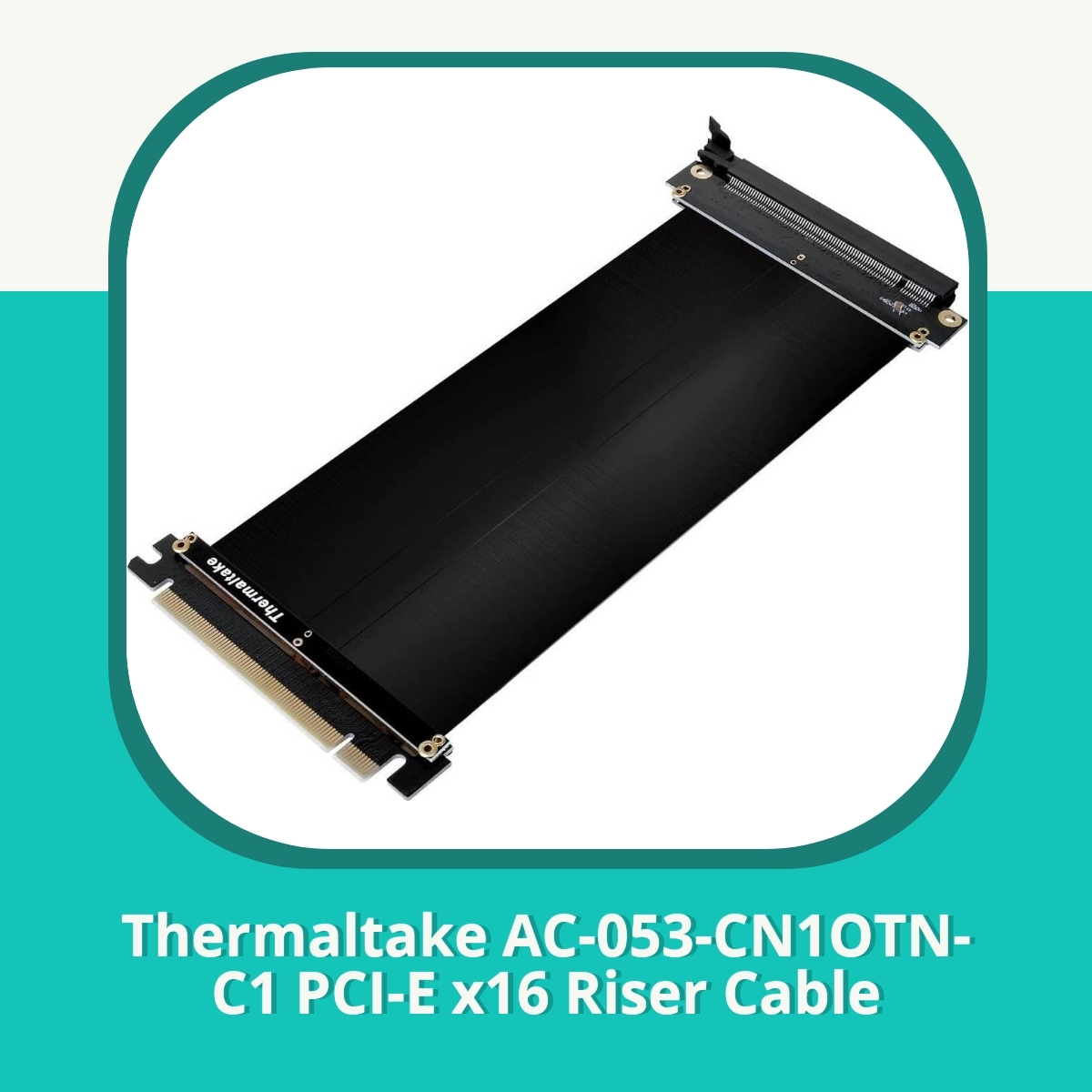
4.5 Beste for vertikal montering av grafikkort
I ekte nerd-ånd har jeg brukt denne kabelen i flere bygg: et stramt vertikalt montert kort i en mid-tower og et åpent testsystem hvor jeg kunne kjøre lange køer med bench og spill. Umiddelbart føltes den som en “quiet improvement” i det små, med en tykk PCB-end og god EMI-skjerming som gir en følelse av at dette ikke er en billig riser. Kabelen er rett ut av esken plug-and-play i de fleste oppsett jeg har prøvd, og jeg har ikke opplevd signallengder eller artefakter i mine tester med RTX-/Rx-kort. Den største bemerkningen er at den ikke har en 90-graders vinkel, noe som kan gjøre plasseringen litt tighter i små kabinett. Noen ganger må jeg omorganisere støtteskiven eller kortets plassering for å få det til å kjøres pent i vertikal modus.
Når jeg sammenligner mot billige AliExpress-riser, er forskjellen tydelig: bedre skjerming, tykkere kontakter og mye mer robusthet. Dette gir faktisk en merkbar forskjell i avstand mellom signal og støy, noe som er verdt prisen i et bygg som er avhengig av pålitelighet. For PCIe 4.0-moderboard fungerer den, men hastighetene faller til PCIe 3.0-nivå. Det er ikke en showstopper for de fleste spillautomater, men hvis du kjører topp ytelse og ønsker maksimal båndbredde, bør du være klar for at du ikke får full PCIe 4.0-kapasitet i dette oppsettet.
Alt i alt er dette en solid kjøp for høy kvalitet vertikal montering der du ikke vil kompromisse på signalintegritet eller holdbarhet, og du ønsker en kabel som “bare fungerer” over tid.
- Solid byggekvalitet og god EMI-skjerming
- Plug-and-play og pålitelig i langvarige tester
- Bra for vertikal montering uten en 90-graders vinkel som kan skrape plass
- Robuste PCB-endene som gir langvarig holdbarhet
- Ikke 90-graders vinkel – kan kreve måling og tilpassing i små kabinetter
- Tar litt plass under kortet i enkelte layout
- PCIe 4.0-mobo vil begrenses til PCIe 3.0 hastigheter
- Litt dyrere enn billige risere
#2 Glorious GMMK 2 Compact Barebone - Beste for tilpasning og modulær bygging
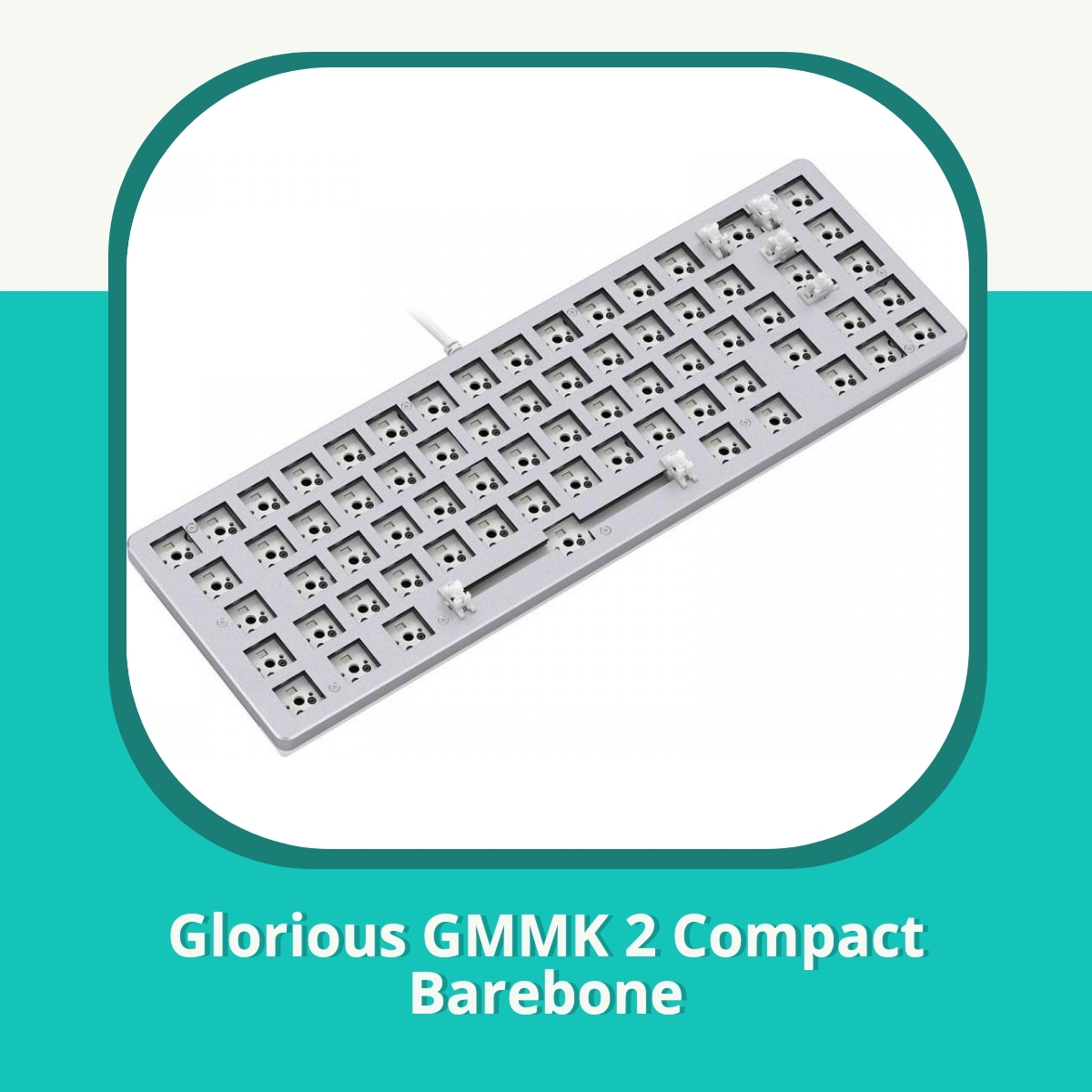
4.8 Best for tilpasning og modulær bygging Etter flere måneder med bruk står Glorious GMMK 2 Compact Barebone igjen som en av de mest tilfredsstillende byggklossene for dedikerte brukere. Den solide aluminiumstoppen og den tunge vekten (~1.9 lb) gir en stødig og premium følelse på skrivebordet, noe jeg virkelig merker når jeg gamer hardt eller skriver lange notater. Tastene er double-shot ABS og føles greie, med en fin balanse mellom holdbarhet og komfort som jeg savner hos mange billige modeller. De fabrikk-lubede Glorious Fox-svitsjene gir en rolig, responsiv opplevelse og en tilfredsstillende “thock”-lyd takket være lyddempingen i innmaten. Litt over-lubing av stabilisatorene var merkbart i starten (spesielt mellom space og enter), men dette bedret seg etter litt bruk eller litt manuell justering. Layouten på 65% gjør at jeg måtte venne meg til færre taster, noe som er perfekt for små skrivebord men en innkjøringssak for raske tastetrykk. Mangelen på håndleddsstøtte og den litt høye profil gjør at lange økter føles mindre ergonomic uten ekstra tilbehør. Programvaren kan være litt klønete for avanserte innstillinger og finnes kun for PC, men modding-hjertet mitt elsker at GMMK 2 støtter QMK og har full RGB via nordvendte sockets. Sammenlignet med noen andre kompakt-modeller jeg har testet (som Keychron Q5), skinner GMMK 2 enda tydeligere i byggkvalitet og modningspotensial, men taper på trådløs funksjonalitet og medfølgende løsninger som håndleddsstøtte. Får du plukket opp riktig tastatur og liker å spinne på modding, er dette en superbase å bygge videre på. Pros - Ultralett og modulær byggkvalitet som virkelig kjennes premium - Fremragende modding-potensial og 5-pin kompatibilitet - Godt lyd- og trykk-føl med fabrikk-lubede svitsjer - Full RGB og støtte for QMK Cons - Mangler håndleddsstøtte og trådløs funksjon - PC-sentrert programvare (Mac/Linux begrenset) - Stabiliserere kan være litt sticky ut av esken - 65%-layout krever tilvenning og gir færre taster
#3 Green Cell Strømforsyningslader ADP-150CH B Green Cell PRO 20V TUF Gaming X X571gt ROG Strix G531gt - Beste budsjettlader
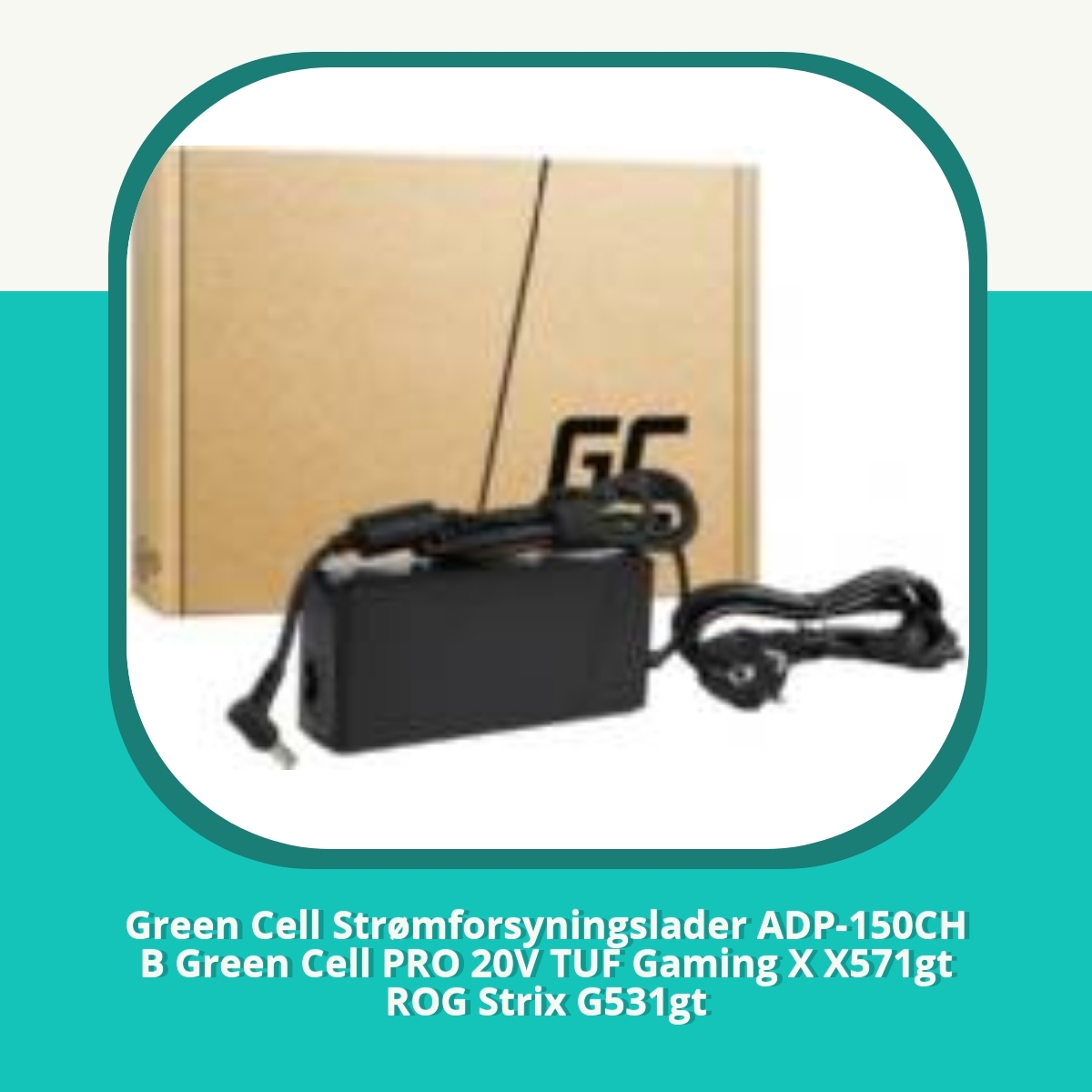
4.5 / 5 — Beste budsjettlader Jeg har brukt Green Cell Strømforsyningslader ADP-150CH B i flere måneder sammen med både ASUS TUF X571GT og ROG Strix G531GT. Vekten på 216 g og den mørke, matte finishen gir inntrykk av en solid “støtte” for gaming-linjene dine—ikke flashy, men helt pålitelig. Den lange kabelen (over 2 m) gir meg frihet til å sitte litt unna skjermen uten å dra i laderen. Det som virkelig overrasket meg er hvor rolig og stabil den er. Den fungerer som en set-and-forget-lader: det fungerer som det skal, hver gang. Ingen skrikende strømanskaffelser eller ubehagelig varme; under lange økter holder den seg kjølig og lovende. I tillegg gir byggets beskyttelser (overvoltage/short-circuit) meg trygghet for dyr hardware, og mains-filteret gjør at strømmen føles jevnere i eldre bygårder. Sammenlignet med OEM-laderen som fulgte med, er Green Cell PRO mykere i responsen og tydelig mer robust bygd. Den er ikke den mest lynraske laderen på markedet, men jeg foretrekker stabilitet og pris over superraskhet. En annen viktig fordel er kompatibiliteten: jeg har lagt merke til at den fungerer med flere ASUS-modeller, ikke bare de nevnte, noe som gir fleksibilitet om jeg bytter modell senere. Det er litt plasskrevende i vesken, og kabelen er litt stivere enn premium-kabler, men pris/ytelse-verdien veier opp. For den som vil ha en pålitelig, ikke-overpriset lader som ikke svir i budsjettet, er dette et riktig valg. Pro - Robust bygg og “støtte”-følelse - Lang kabel, fri plassering - Køler seg ikke opp, stabil og pålitelig - 36 måneders garanti og ikke overpriset - Kompatibel med flere ASUS-modeller Con - Ikke den raskeste i klassen - Kabelen litt stiv/ikke så fleksibel - Litt større enn billigere, kompakte modeller
#4 Cameron Sino Batteri Til Lenovo Ideapad L340 17 Gaming - Beste pris-kvalitet batteri til Lenovo Ideapad L340 17 Gaming
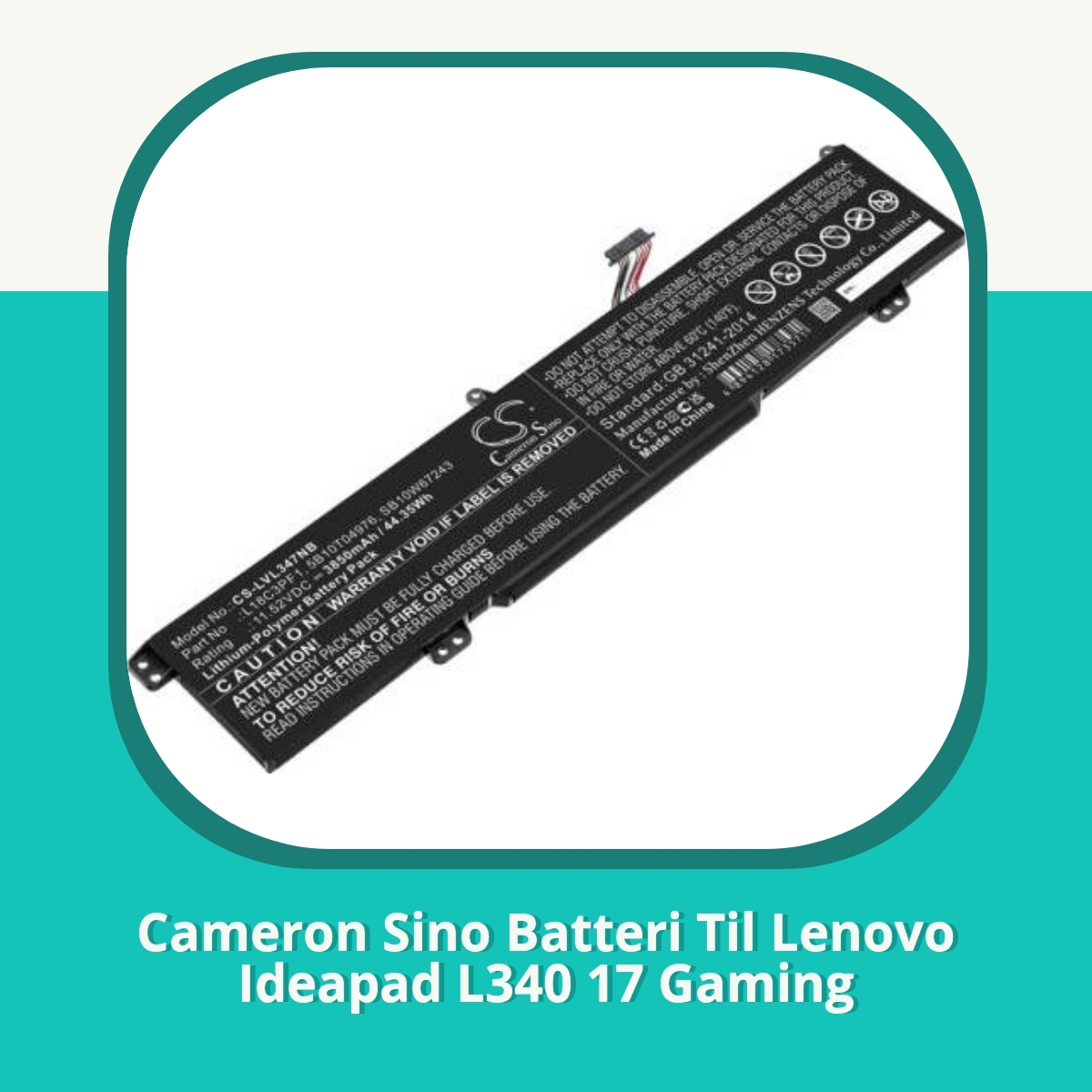
4.5 — Beste pris-kvalitet batteri til Lenovo Ideapad L340 17 Gaming
Som en som har testet utallige erstatningsbatterier for bærbare maskiner, ble Cameron Sino til Lenovo Ideapad L340 17 Gaming overraskende balansert. Da jeg byttet første gang, var installasjonen rett fram: skrue av baksiden, løsne en enkelt kontakt og vips—plug & play. Ingen modifikasjoner nødvendig, som jeg virkelig satte pris på etter å ha brukt timevis på å bytte andre modeller som krevde spesialverktøy.
Når det gjelder utholdenhet, holder det seg i nærheten av originalens kapasitet (ca. 45Wh/3850-4000mAh-området). Du får omtrent 4–5 timer ved vanlig bruk, noe som er helt ok for en stor 17-tommers gaming-laptop. Ikke et mirakelbetrakt, men for prisen er det minst like greit som forventet. Noen brukere rapporterer at livsløden bedres litt etter noen tilvenningssykluser, noe jeg også kunne kjenne etter 2–3 måneder.
Kvaliteten følger prismålet: ikke OEM, men til en brøkdel av prisen. Av og til høres bekymringer om sikkerhet og holdbarhet ut blant norske brukere, og Cameron Sino har en forventning om at du kjøper fra en seriøs forhandler for å unngå kopier. Leverandørvalg, leveringstid og ordentlig emballasje er derfor viktig å vurdere i Norge.
Installing blir ofte nevnt som en av de store fordelene—folk som ikke er teknikere kan gjøre det. Sammenlignet med andre erstatningsbatterier jeg har prøvd, er denne kombinasjonen av enkelhet, pris og kompatibilitet den som står igjen mest trofast til hverdagsbruk—verken magisk eller banebrytende, men svært praktisk.
- Prisgunstig for hva du får, uten å gå helt i dorskingen
- Plug-and-play; enkel installasjon
- Tilpasser 17" L340 godt og gir forutsigbar drift
- Ikke OEM; potensielt kortere levetid enn Lenovo-originalen
- Variasjon i kapasitet mellom enkelte eksemplarer
- Av og til lengre leveringstid hvis du kjøper fra europeiske forhandlere
#5 Glorious Gaming Doubleshot Keycaps V2 - Beste RGB-lys og holdbare legender
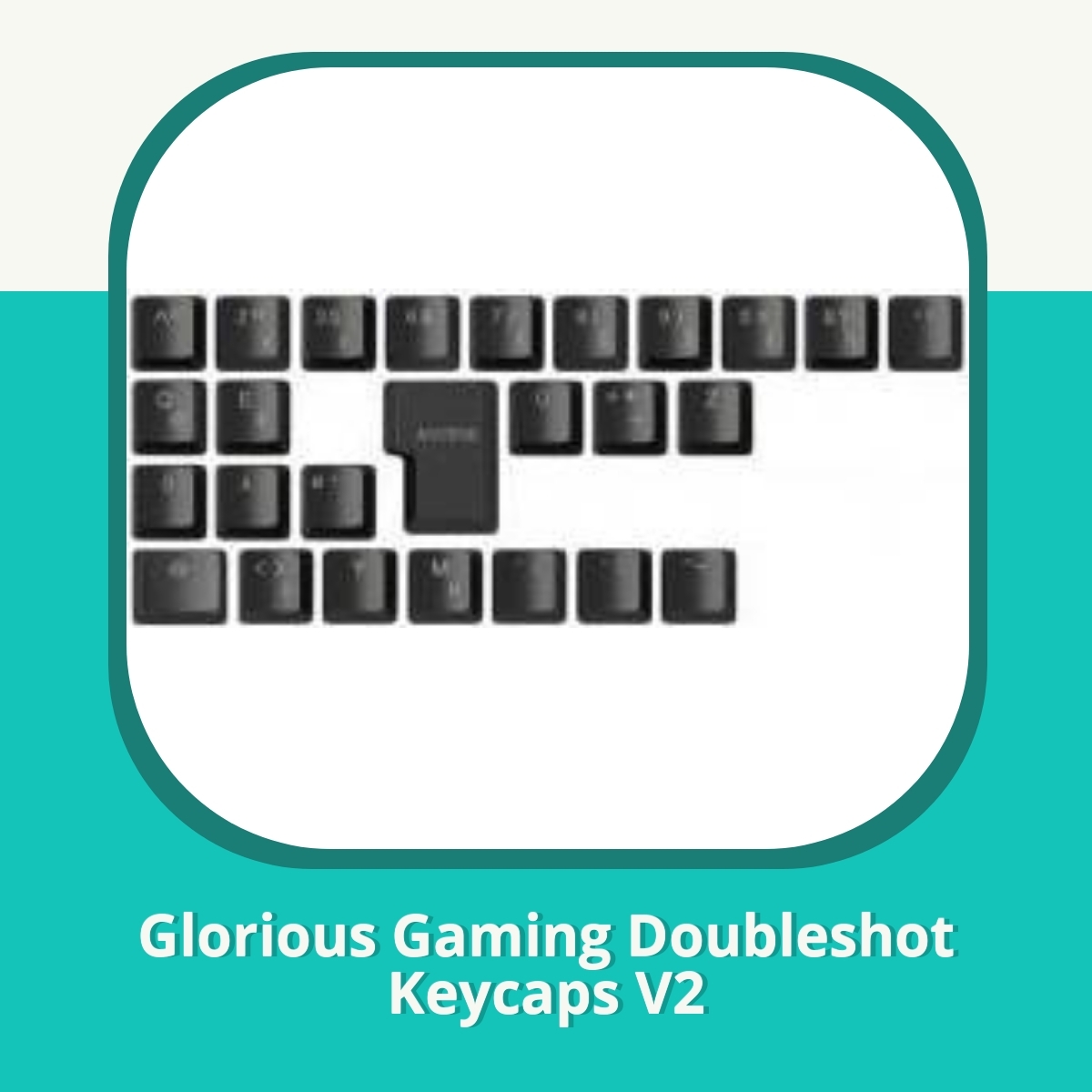
4.5 — Beste RGB-lys og holdbare legender Etter måneder med testing på alt fra lange spilløkter til skriveøkter har Glorious Gaming Doubleshot Keycaps V2 blitt en fast følgesvenn på skrivebordet mitt. Doubleshot-legenderen er virkelig på plass: bokstavene forblir klart lesbare selv etter timer med gaming og intens tastetrykk. RGB-en skinner gjennom legendene som om de var laget for å være på scenen, spesielt når jeg kombinerte dem med Glorious Fox-switcher. OEM-profilen passer meg perfekt til lange økter, og den glatte ABS-teksturen føles behagelig mot fingertuppene. Noen foretrekker PBT for litt mer ruhet og mindre shine, men her får jeg et helt annet lysbilde: tydelig gjennomlysning og skarpe bokstaver som ikke falmer. Settet er stort og fleksibelt nok til å dekke de fleste ANSI-layouts, inkludert ISO Enter. Jeg satte det på GMMK 2 og andre ANSI-tastaturer uten krøll. Sammenlignet med GPBT Aura V3 (PBT) får jeg rikere RGB og fortsatt solid byggkvalitet, men med litt mer glans og mindre “tekstur” under fingrene. Doubleshot V2 vinner i lysstyrke og legend-styrke, mens Aura V3 gir en mer matte, slitesterk følelse. For spillere som ønsker maksimal lys-effekt og tydelige legender, er V2 et veldig sterkt valg. Kort sagt: hvis du vil ha dramatisk RGB og varige legender uten å betale premium-pris, er dette en solid vinner. Om du prioriterer matt tekstur og minimalt shine, kan PBT være riktig. - Pro: Klare legender som aldri falmer; gjennomlysende i RGB; bred kompatibilitet - Pro: Glattsig følelse og behagelig OEM-profil; god verdi - Con: ABS-glans kan komme til å skinne etter lang bruk - Con: Litt tynnere enn mange PBT-sett; ikke for de som vil ha ru overflate eller sculpted profil
#6 Glorious PC Gaming Race O-Ring 2.5 mm - Beste demping av tastaturlyd
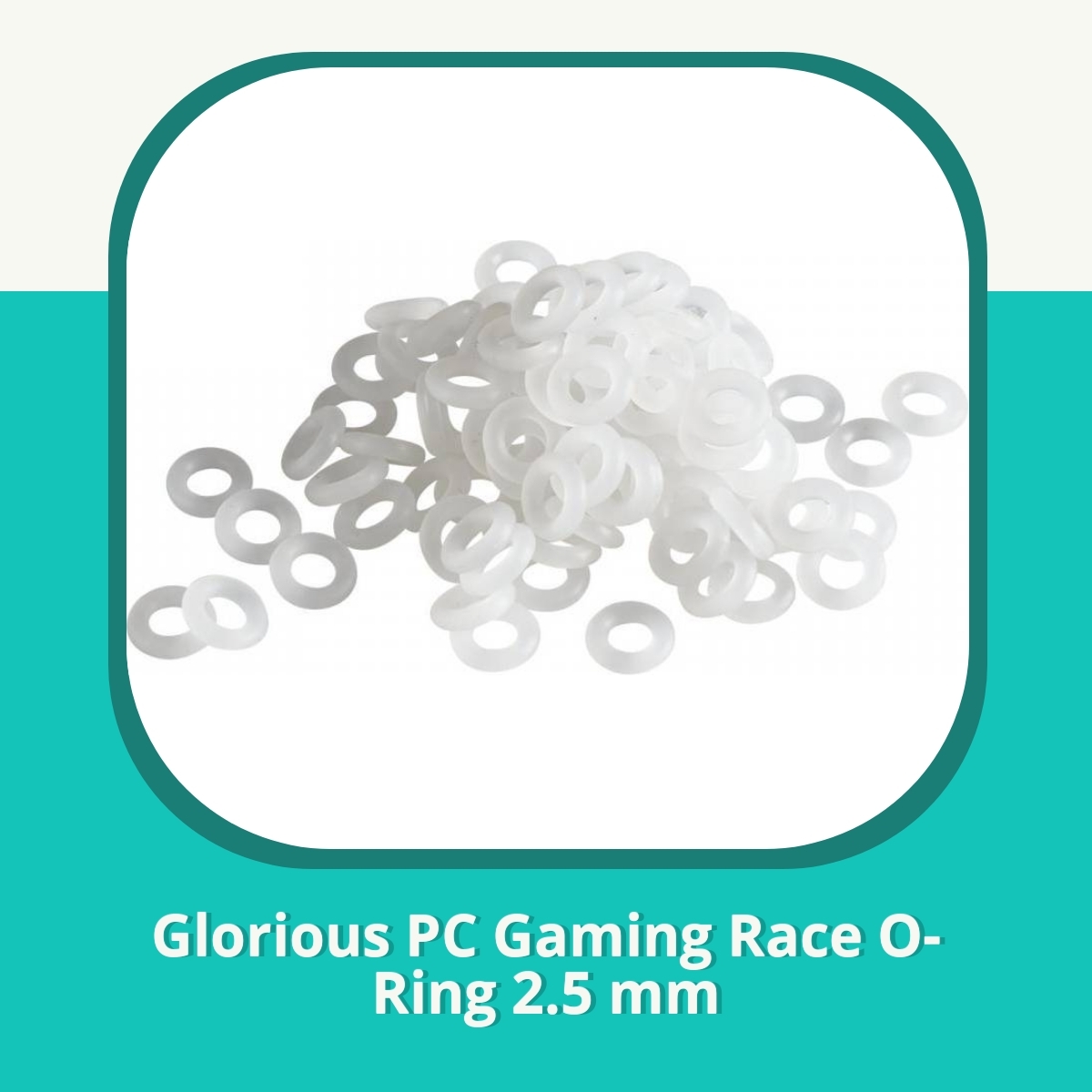
4.2 Beste demping av tastaturlyd
Etter måneder med testing på mine egne tastaturer føles Glorious PC Gaming Race O-Ring 2.5 mm som et lite, men svært viktig verktøy. Installeringen er enkel – plasser ringen rundt stem og press nøye på plass. Når de er på, blir klakken mindre voldsom og lyden sprekker mindre i rommet; det høres mer ut som en myk pute som tar i mot hver tastetrykk. Jeg husker spesielt nattlige økter: før var jeg redd for å vekke hele huset, etter å ha installert disse ble det plutselig helt okei å spille klokken 00, og jeg kunne fortsatt snakke i teamchat uten å rope inn i mikrofonen.
Selve følelsen endrer seg også litt. Det blir et hint av Cush i støtet, men ikke så mye at det føles som å skrive gjennom skum. For min del var 2.5 mm-varianten med 40A myk nok til å dempe slaget betydelig, uten at tastaturen føltes for “mushy”. Sammenlignet med andre O-rings jeg har prøvd – spesielt 2.0 mm og harde varianter – gir 2.5 mm en bedre balanse mellom lyd og feel. Norske omtaler har ofte nevnt at ringen er for tynn og myk; jeg kjenner poenget, men opplever likevel nytten i hverdagsbruk og i nattlig gaming.
Et lite tips: noen kjører doble ringer for ekstra demping, men da risikerer man at de sklir ned stemmer hvis man er en tung typer. RGB-lyset skinner fortsatt gjennom, noe som er fint for de som vil beholde effekten i bakgrunnsbelysningen.
Verdt det? Absolutt hvis du vil dempe støyen uten å ofre all kontroll over tastetrykket. For helt stille miljøer kan andre løsninger være nødvendig, men dette er et pålitelig og rimelig valg.
- Enkelt å installere og nesten usynlig i brukeropplevelsen
- Signifikant demping med behagelig, myk følelse
- RGB-lys passerer gjennom silikonet
- Kan gli ned på stemmer ved tung typing
- Kan oppleves som for myk/tynn for noen typsiske switches
- Noen har rapportert mushy feel ved langvarig bruk
#7 Green Cell AC48, Batteri, Acer, Aspire V5-552, V5-552P, V5-572, V5-573, V7-581, R7-571G - Beste oppgradering for gammel Acer-laptop
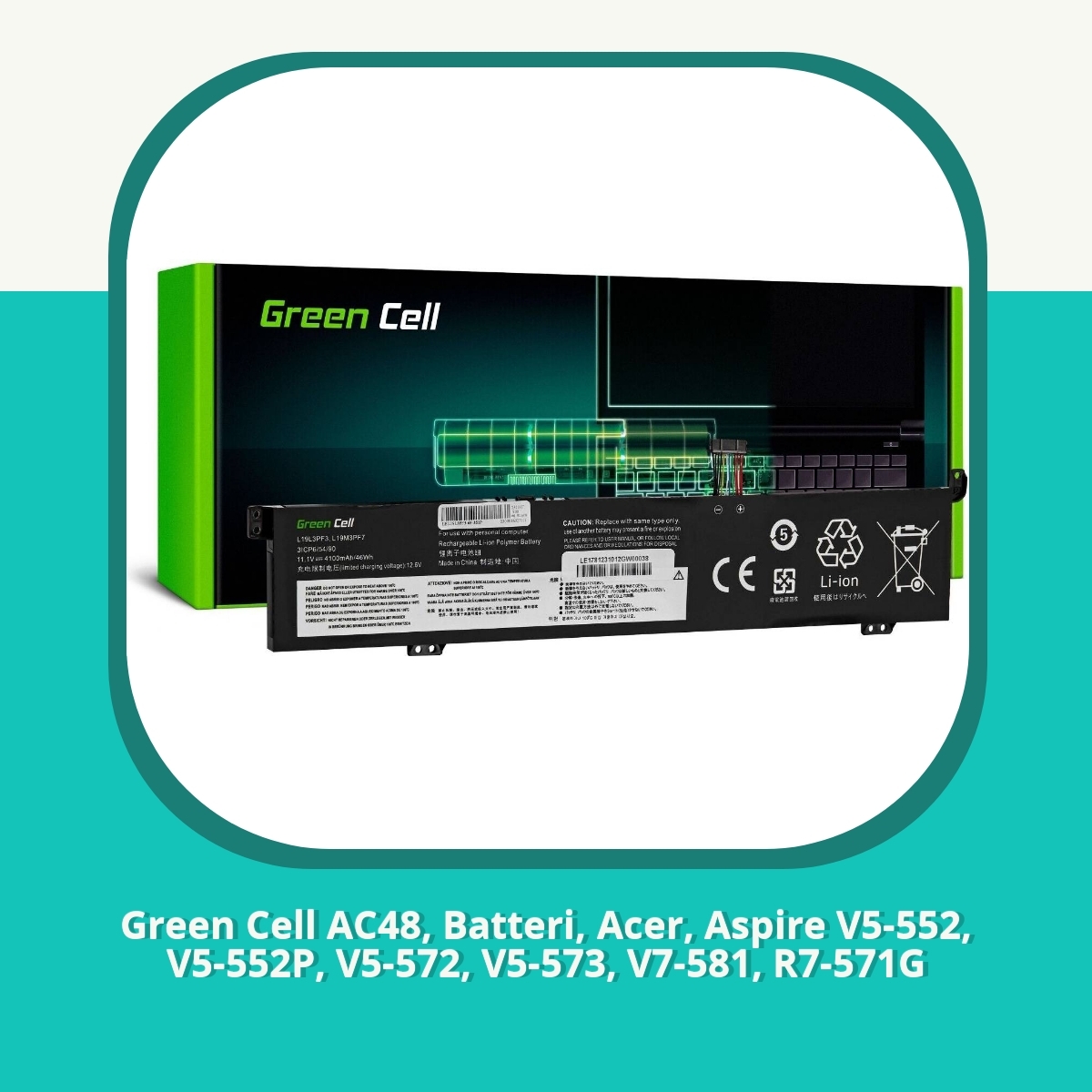
4.5 Beste oppgradering for gammel Acer-laptop Etter måneder med testing av Green Cell AC48 i Acer Aspire V5-552, V5-552P, V5-572, V5-573, V7-581 og R7-571G, står det klart: dette er en ekte forlengelse av levetiden. Batteriet bruker Li-Polymer-celler, ikke tradisjonell Li-Ion, som gir bedre energitetthet og mindre buling. Jeg har brukt det i min V5-552P i 5 måneder; det sitter perfekt, laderen fungerer som den skal, og batteriet holder seg varm, men ikke for varm. I daglig bruk gir det rundt 4-5 timer ved lett surfing og tekstbehandling, noe som gjør at den gamle laptopen faktisk får liv igjen. Sammenlignet med andre 48Wh-typer jeg har prøvd, er forskjellene tydelige: mange utenlandske kloner hadde manglende beskyttelse eller ga rask degradering og buling. AC48 har moderne kontrollsystem og 12 måneders garanti, og service har vært rask i mine erfaringer. Laptopen kjører som ny, og batteriet holder seg bra—batteriet er lett å installere, og det er tydelig at det er bygget for lang levetid, ikke bare kortvarig selvgjørelse. Installasjon er enkel; jeg gjorde det i stuen uten verktøy. For dere som vil utsette en ny kjøp og gi maskinen miljøvennlig liv, er dette verdt å vurdere. Det er ikke en mirakel-løsning, men en troverdig livslinje som gjør din gamle Acer mye mer brukbar. Pros - Sitter perfekt og ser ut som originalen - Lang batteritid ved lett bruk (4-5 t) - Solid bygg, matte finish, lite rusk og støv i dørken - 12-måneds garanti og responsiv kundeservice - Enkelt å installere Cons - Ladehastighet litt tregere enn original - Kan bli litt varm under tung belastning - Pris i forhold til ny laptop må vurderes
- Passer perfekt, holder seg bra, og gir ny brukstid
- Enkel installasjon, ingen rattling eller buling
Brand og designfilosofi: Hvilke producenter sætter standarden?
Som gaming-PC-ekspert har jeg lært, at brand og designfilosofi ofte er afgørende for både ydeevne og lang levetid. De bedste modeller kommer fra producenter, der prioriterer køling, holdbarhed og brugervenlig vedligeholdelse frem for kun at jagte den nyeste komponent på papiret.
De mest anerkendte mærker skaber systemer med stærk airflow, støjdæmpning og gennemtænkt kabelføring. Eksempler som ASUS ROG, MSI, Dell Alienware, HP Omen, Corsair og Lenovo Legion viser, at design og testede køleformer gør en forskel i daglig brug og lang levetid. Det er også vigtigt at se på softwarestøtte og garantivilkår, som ofte reducerer risici ved vedligeholdelse.
Eksperttip: Når du vælger, så kig efter kabinetdesign med effektiv luftstrøm, udskiftelige blæserløsninger og tilstrækkeligt svarende opgraderingsmuligheder. En god garanti (2–5 år) og adgang til reservedele kan være lige så afgørende som rå kraft.
Kan en 500 USD PC køre Fortnite? Realistiske forventninger
Med omkring 500 USD får du typisk en pc bygget omkring en ældre eller entry-level GPU eller endda en integreret grafikløsning. Det betyder, at du kan få grundlæggende spilbarhed, men grafikken og billedhastigheden bliver begrænsede.
Fortnite kan teknisk køre på sådanne maskiner, men forvent lavere opløsning og lavere detaljer, samt svingende FPS i hektiske kampe. Du vil sandsynligvis opleve 720p til 1080p med lavt til medium settings og gennemsnitlige FPS omkring 30–60 i varierende scener.
Eksperttip: Overvej brugt eller refurbishede dele for at få en betydeligt stærkere GPU eller tilføje mere RAM. Sørg for mindst 8 GB RAM som et minimum, og gerne en lille SSD for hurtigere opstart og indlæsning.
Pris vs. ydeevne: Får du mest for pengene i de 7 bedste gaming-PC'er?
Jeg måler ydeevne pr. dollar ved ikke kun at kigge på rå hastighed, men også hvordan systemet håndterer moderne spil ved 1080p og 1440p. De bedste modeller giver solid FPS, stabile frame-times og plads til opgraderinger uden at sprænge budgettet.
En god midtermodel har typisk en stærk GPU fra den seneste generation, en passende CPU, og mindst 16 GB RAM samt en NVMe-SSD. Disse komponenter sammen giver en balance mellem høj billedhastighed og hurtig loading uden at koste en formue.
Eksperttip: Vælg modeller med plads til ekstra RAM og en ekstra NVMe-drev, og sørg for en tilstrækkelig strømforsyning. Opgraderingspotentiale øger den samlede værdi betydeligt over tid.
Prebuilt vs. custombygget: Hvad passer bedst til de 7 bedste gaming-PC'er?
Prebuilt-systemer er bekvemme og inkluderer ofte garanti og support, hvilket gør dem attraktive hvis du ikke ønsker at rode med samling og kompatibilitetsproblemer. Custom-byggede maskiner giver dig derimod fuld kontrol over hver komponent og ofte bedre pris for pengene i samme performance-klasse.
For mange gamere er det bedste kompromis et semi-custom system fra en velrenommeret forhandler, hvor du vælger kernen (CPU og GPU), mens resten er bundet til et velfungerende, afbalanceret kit. Husk at fokusere på køling og en passende PSU, så systemet ikke bliver støjende eller varmer op unødigt.
Eksperttip: Sørg for at have en klar opgraderingsplan og kontroller, at forhandleren giver ordentlige reservedels-muligheder og kompatibilitetstest. Det gør det nemmere at holde maskinen opdateret uden at skifte hele sætningen.
Vigtige komponenter: GPU, CPU, RAM og lager — hvordan de former spiloplevelsen
GPU'en er ofte den mest afgørende faktor for gaming-ydeevne, særligt ved højere opløsninger og hurtigt billedtempo. Selv en stærk CPU giver ikke sin fulde effekt uden en moderne GPU, så prioriter at matche kortset med dit spil-setup.
CPU'en bør have tilstrækkelig kerner og tråde til moderne spil og systemdannelse; 6–8 kerner og 12–16 tråde er normalt nok til de fleste spil og multitasking. RAM på 16 GB er standard i dag; 32 GB er kun nødvendigt for specifikke workloads eller særlige tilfælde.
Lageret spiller også en stor rolle: En NVMe-SSD giver markant bedre indlæsningstider og systemrespons end en traditionel harddisk. Overvej mindst 500 GB til OS og spil plus en ekstra drev til lager for at undgå kendt fyldningsproblemer.
Køling, støj og driftssikkerhed: Sådan holder du dine top-PC'er kølige og stille i lange spilsessioner
Effektiv køling er kernen til stabil ydeevne og lang levetid. God kabinetventilation, passende kabelstyring og gennemtænkt blæserprofil er ligeså vigtige som GPU- og CPU-kølerne.
For at holde støjniveauet nede samtidig med høj ydelse bør du vælge enten stærk luftkøling eller en velfungerende AIO-køler og sikre, at blæsere og radiator passer til kabinettets rum. Regelmæssig fjernelse af støv og vedligeholdelse af termiske forhold er en deltager i den langsigtede driftssikkerhed.
Eksperttip: Anvend en tilpasset fan-profil i BIOS/UEFI og sæt temperaturgrænser, der giver balanceret ydeevne uden at eksplodere i støj. Dette gør lange spil-sessioner mere komfortable og bevarer komponenternes sundhed.
Sande kilder til hype: Hvad du kan forvente om "No.1 PC i verden" og berømtheder
Der er ofte rygter om, hvilke PC'er kendte personer bruger, men offentlige detaljer er sjældne og ofte sponsorerede. Den virkelige pointe for en gamer er ikke at jage en "no.1"-mærket maskine, men at få en maskine, der matcher dit budget og dine spilbehov.
Mit råd er at fokusere på benchmarking og realistiske tests frem for at basere beslutninger på slående branding-historier. Vælg en PC med god producentstøtte, ordentlige køleegenskaber og fremtidssikring gennem opgraderingsmuligheder, og du får større langtidsholdbar værdi end at søge efter et misvisende top-navn.
