





De 7 beste 3D-luer
#1 3DConnexion SpaceMouse Pro Wireless 3D Mus - Beste for 6DoF-navigasjon i 3D
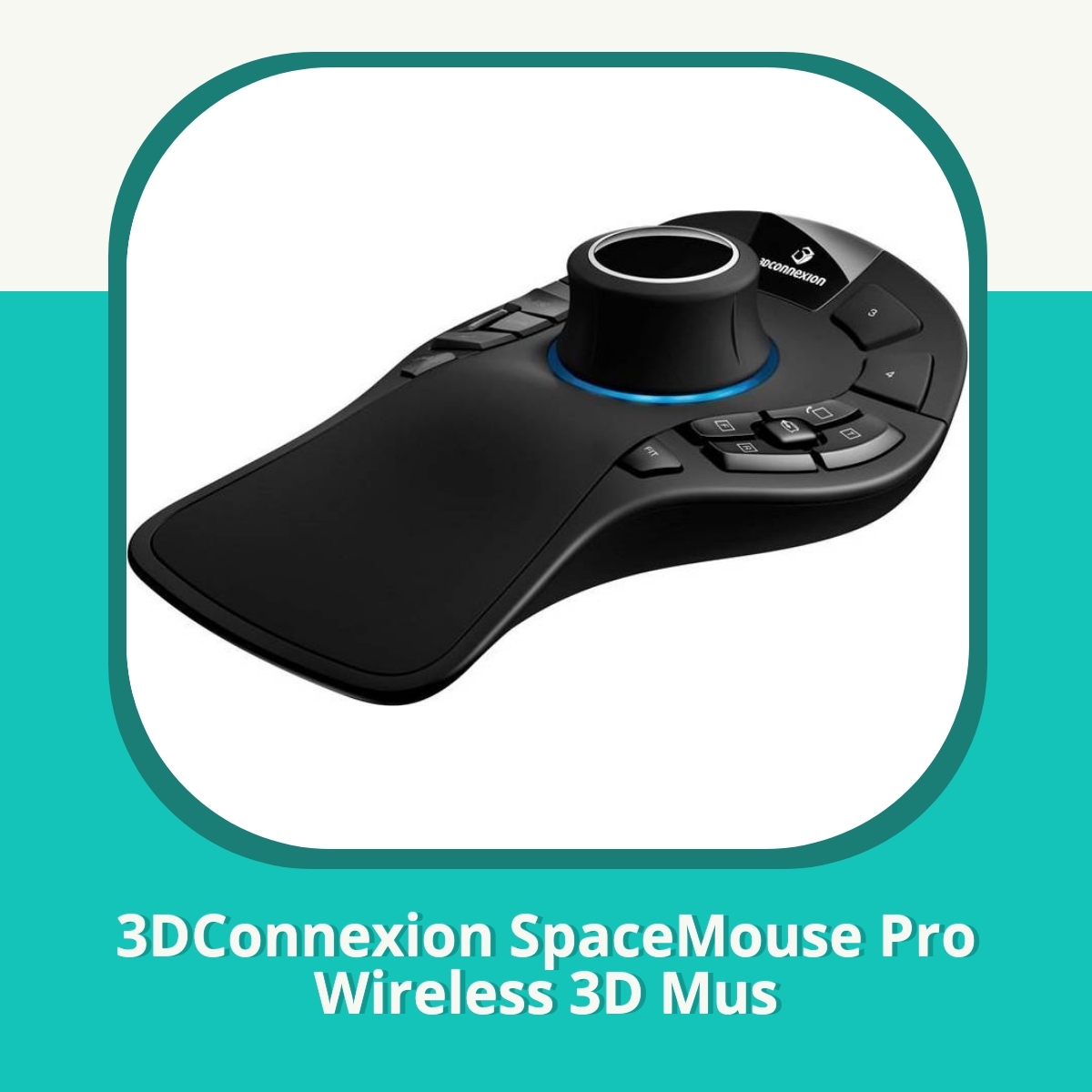
4.7 Beste for 6DoF-navigasjon i 3D
Etter måneder med daglig testing av 3DConnexion SpaceMouse Pro Wireless har jeg lært at god navigasjon i 3D faktisk er en forlengelse av arbeidsflyten, ikke et verktøy du må tenke på. Den ergonomiske håndstøtten og den myke overflaten gjør lange økter komfortable. De femten programmerbare tastene roper “tilpass!” og har reddet meg flere ganger når jeg trenger å bytte mellom skift, markør og visning uten å flytte hendene. Seks frihetsgrader fanger push/pull, twist og tilt på en måte som føles naturlig og presist. Når jeg glir mellom SolidWorks, Blender og Fusion 360, er det som å bevege hele scenen i 3D-rommet, ikke å bruke separate kamera-tilkoblinger.
Rotasjonslåsing og den visuelle tilbakemeldingen på skjermen gjør det lett å holde kontrollen i krevende gjennomganger. Batterilevetiden er overraskende lang – omtrent en måned mellom ladinger – og den trådløse friheten kombinert med en universell mottaker gjør arbeidsflyten sømløs når jeg er på farten.
Sammenlignet med SpaceMouse Compact er Pro Wireless større, mer stabil og betydelig mer behagelig i lange økter. Enterprise-diagonalene føles som en parafrase på designet for stasjonært arbeid: kraftig, men mindre mobilen. For meg ble SpaceMouse Pro Wireless raskt et integrert verktøy – ikke bare en fancy gadget, men en forlengelse av kreativiteten i 3D-navigasjon.
- Ergonomisk håndstøtte og premium finish som tåler lange sesjoner
- Intuitiv 6DoF-kontroller som forbedrer arbeidsflyten betydelig
- Lang batterilevetid og fleksibel tilkobling
- Noen opplever små utilsiktede bevegelser hvis man presser litt for hardt; rotasjonslåsing er nøkkelen
- Høy pris vs. enklere 2D-musikaliteter, og større størrelse kan være mindre plassvennlig
#2 3DConnexion SpaceMouse Compact - Beste for reiser og kompakt design
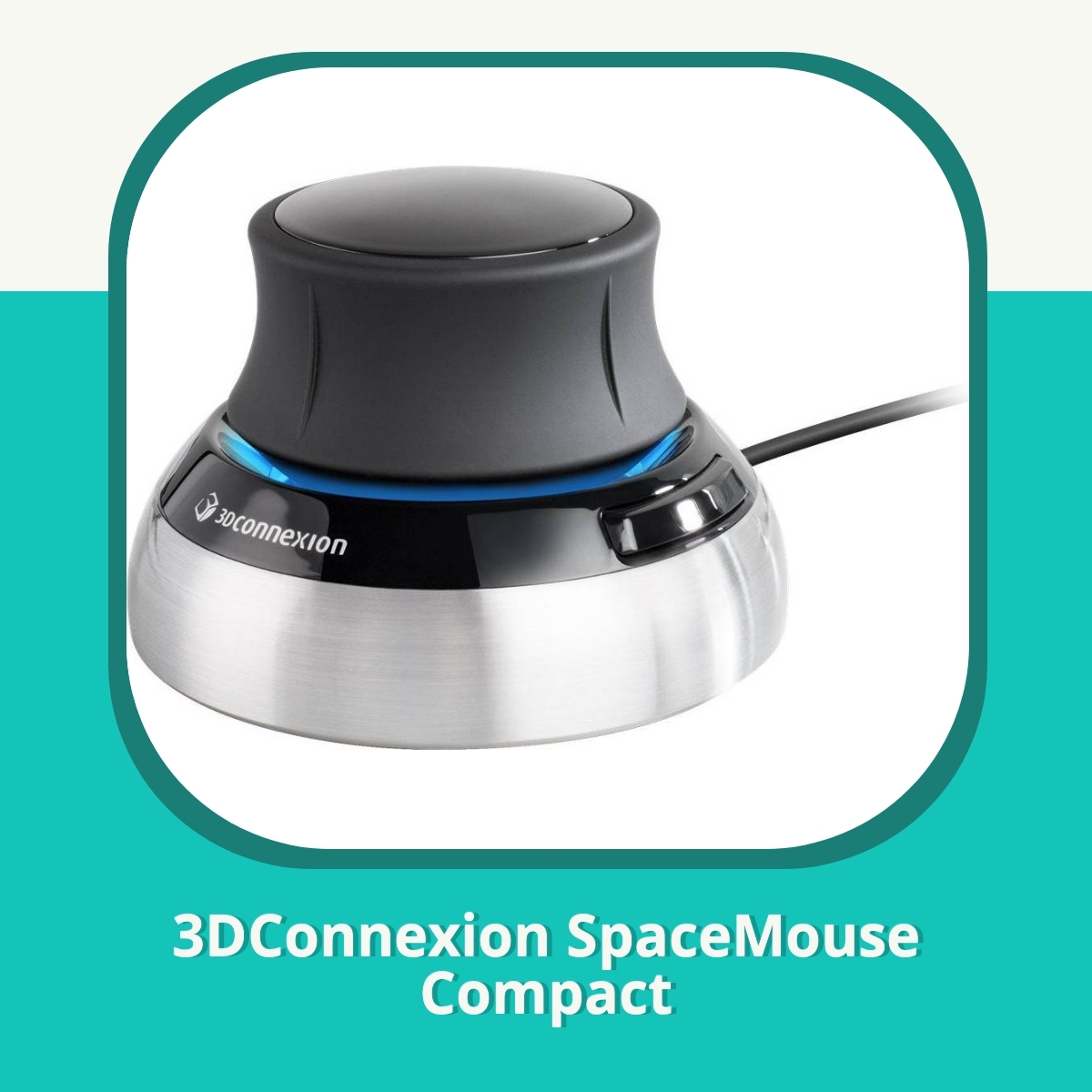
4.6 Beste for reiser og kompakt design Etter måneder med både reise og kontorbruk har SpaceMouse Compact blitt min trofaste følgesvenn for rask, intuitiv navigasjon i 3D-scener. Den lille vekten og den solide metallbasen gir en trygg, nesten “verktøy-i-taske”-følelse. Det er som å ha et lite verktøy som alltid står støtt i vesken, klart til å røre i scenen når jeg trenger å skifte perspektiv. Den trådløse løsningen (Bluetooth eller USB-dongle) gjør den uproblemfri å ta med, noe jeg virkelig satte pris på mellom møter og kundevisninger. Aha-øyeblikket kom etter de første minuttene: jeg la vekk vanlige museklikk og lærte meg å holde og vippe pucken som om jeg løftet modellen i hånden. Etter en kort tilvenning blir det nesten meditativt: panorering og zooming flyter, og man glemmer at man har et verktøy i hendene. Sammenlignet med SpaceMouse Pro Wireless og Enterprise blir Compact mer “tilgjengelig”: færre knapper, mindre distraksjon og større fokus på ren navigasjon. Pro Wireless gir masse tilpassning og snarveier, mens Enterprise går all-in på funksjonalitet og makroer. I møte med Fellowes Penguin ble det tydelig at Compact virkelig er for 3D-navigasjon, ikke ergonomi alene. For min bruk er den beste balansen mellom friksjon og respons; den respekterer arbeidsflyten og lar meg rette opp kameraet raskt uten å måtte lære et mylder av hurtigtaster. For presisjonsmodellering eller avanserte makroer er den ikke riktig, men som reisevenn og “uansett hva jeg gjør”-navigasjon er den uslåelig. Pros - Ekstremt portabel og robust - Vekten gir stabilitet og trygghet - Lett å lære, raskt i gang - Trådløs tilkobling som passer reisebruk - Minimal distraksjon i arbeidsflyten Cons - Kun to knapper, begrenser makroer og tilpasning - Ikke for presisjonsarbeid eller detaljerte operasjoner - Pucken kan føles sensitiv og krever innkjøring - Ingen skjerm/tilbakemelding på selve enheten - Må ha driver/kalibrering for best innstilling Pros - Portabel og stabil - Naturlig, “å holde modellen i hånden”-følelse - Rask å lære og bruke - God batteritilgjengelighet i praksis - Ren navigasjon, lite rot i arbeidsflyten Cons - Begrenset tilpasning og makroer - Ikke egnet for detaljerte modeller - Pucken kan være sensitiv uten justering - Ingen visuell tilbakemelding på enheten - Krever driverinntasting ved første gangs bruk
#3 3DConnexion SpaceMouse Pro Wireless 3D - Mest allsidig 3D-navigasjon i flere programmer
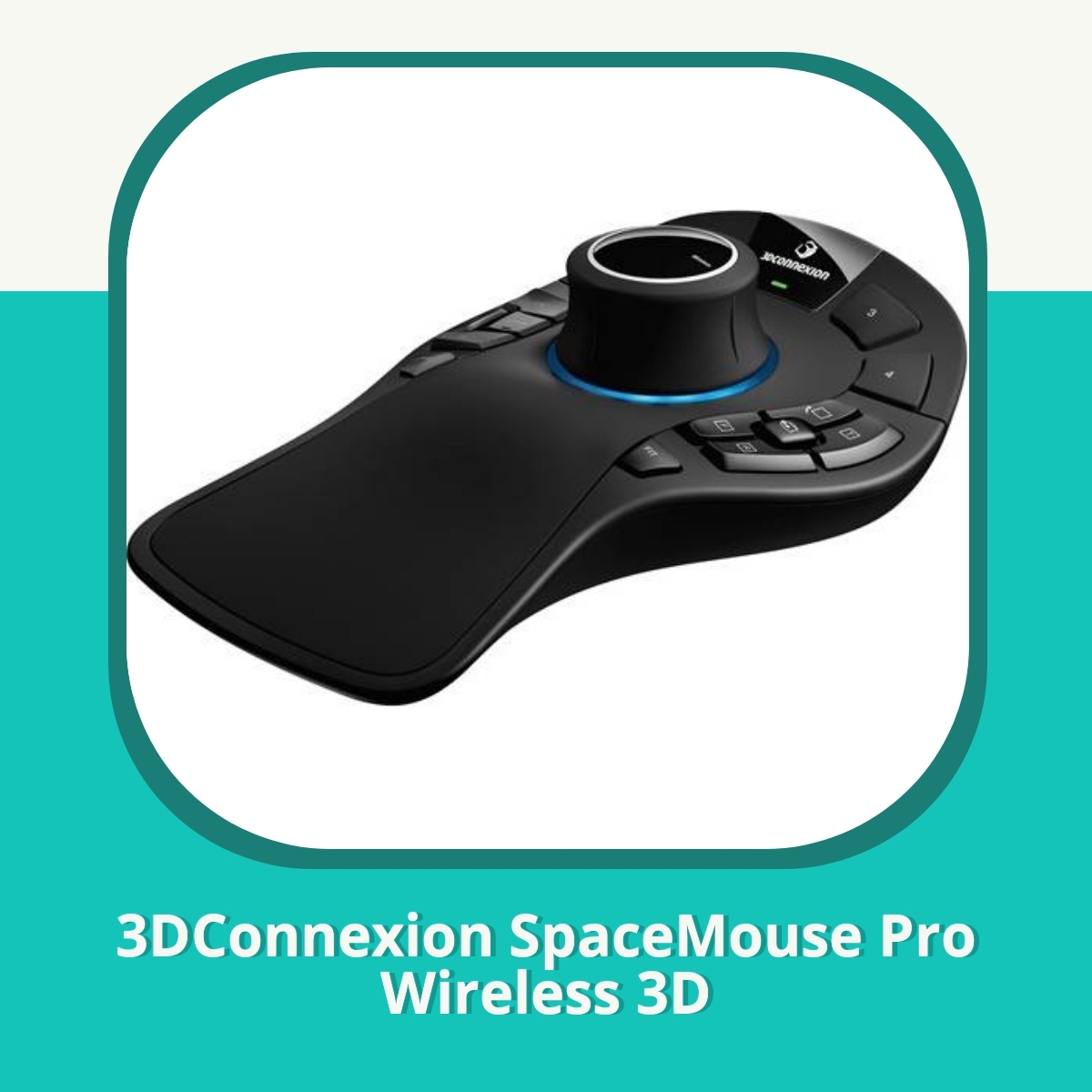
4.5 — Mest allsidig 3D-navigasjon i flere programmer I flere måneder har jeg testet SpaceMouse Pro Wireless i prosjekter som Blender, SketchUp og Photoshop, og 6DOF-navigasjonen har endret arbeidsflyten. Den tunge, men velbalanserte konstruksjonen gir en følelse av presisjon som jeg savnet i tradisjonell mus. Håndleddet hviler stødig mot en skli-vennlig hvile, og klarer jeg å avverge små forstyrrelser, kommer jeg raskt i “modellering zen”. Læringskurven er merkbar, men den betaler seg raskt. Når jeg først har væt innstilt på å trekke, tipse og zoome i én bevegelse, blir tradisjonell mus og tastatur raskt andpusten. Pro Wireless tilpasser seg ulike programmer via 3DxWare, slik at knappene kan skreddersys per applikasjon—en enorm tidsbesparelse når jeg skifter mellom Blender, Photoshop og SketchUp. For live presentasjoner er det en enorm fordel: navigeringen er sømløs og betraktningsvinkler blir klare uten stoppe-start-øyeblikk. Den oppleves som en “modeling zen” i bevegelsens flyt, og det er lett å få et profesjonelt uttrykk i visuelle presentasjoner. Men det er notater jeg ikke kan late som om ikke finnes. Mens håndleddsstøtten er fantastisk, kan et lett trykk endre synsvinkel hvis jeg hviler hånden litt for mye. Noen knapper kan være stive eller litt løs i enkelte enheter, og enheten er ganske stor og krever god skrivebordsplass. For rene 2D-oppgaver kan den oppleves tregere enn en vanlig mus og tastatur. Koblede alternativer (USB-C, 2,4 GHz, Bluetooth) fungerer bra, og batteriet varer i omtrent to måneder ved normal bruk. Sammenlignet med SpaceMouse Compact er Pro Wireless mer komfortabel og stabil på lange økter, mens Enterprise-modellen har flere knapper og litt mer profesjonell profil for krevende arbeidsflyter. SpaceMouse Pro Wireless treffer en god balanse mellom funksjon, ergonomi og pris. - Pro: Sjølsikker 6DOF-navigasjon, adaptiv multi-app-knappkontroll, solid håndstøtte, smidig presentasjonsbruk, enkel tilkobling. - Con: Stor og plasserkrevende, håndtrykk kan påvirke synsvinkel, knappkvalitet varierer, ikke alltid rask for 2D-oppgaver, pris.
#4 3DConnexion 3D Mouse Enterprise Case - Mest tilpasning og arbeidsflyteffektivitet
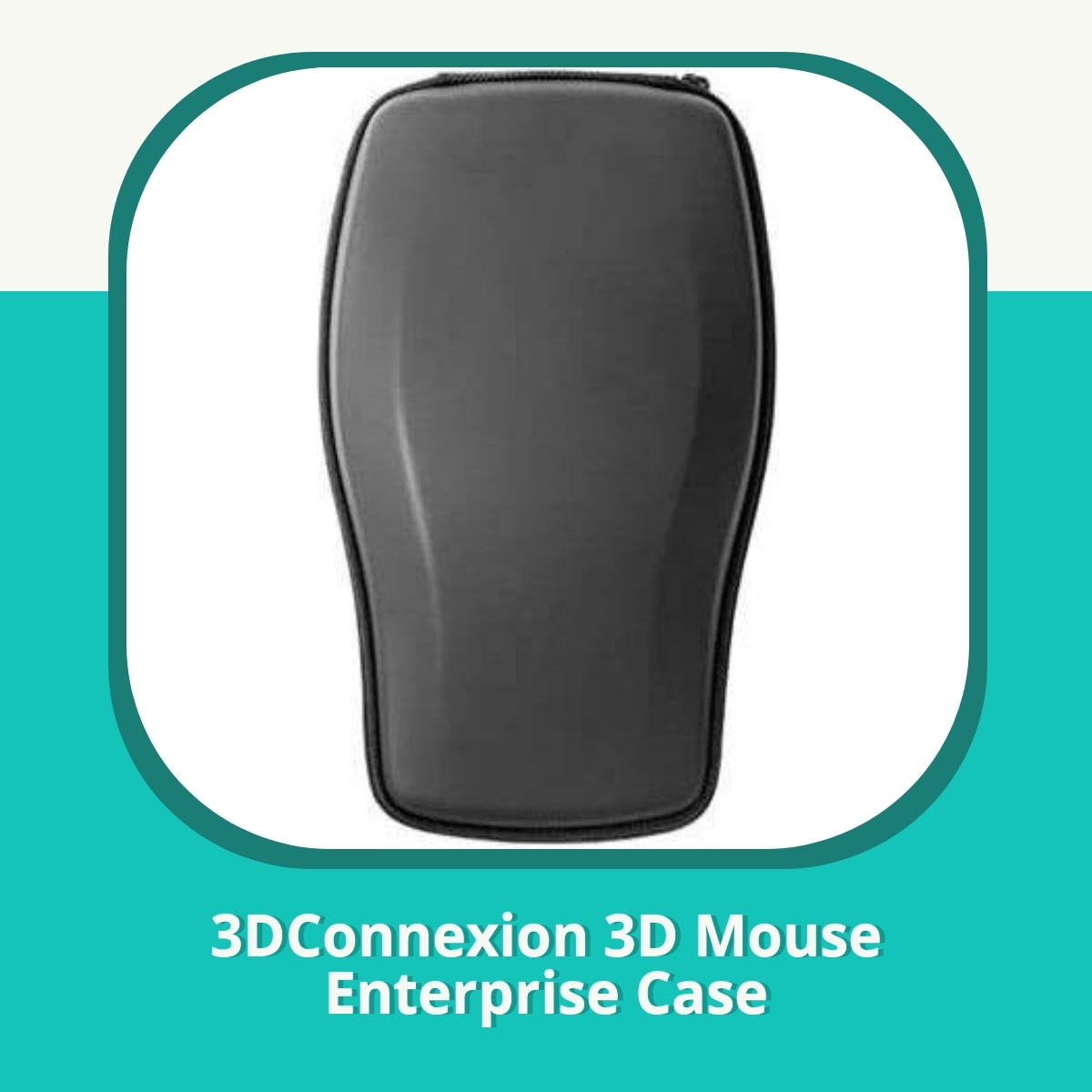
4.7 — Mest tilpasning og arbeidsflyteffektivitet
Etter måneder med å bruke SpaceMouse Enterprise Kit 2 i hverdagen, har jeg lært at de små tingene ofte gjør den store forskjellen. SpaceMouse Enterprise Case er designet som en beskytter for CadMouse Pro Wireless, og fungerer som en rolig, pålitelig reisepartner. Den minimalistiske konstruksjonen er enkel å slenge ned i vesken mellom møter, samtidig som den holder CadMouse trygt på plass i et mykt, sklisikkert rom. Jeg har testet den på flere reiser mellom klientbesøk og kontor, og casens passform er tett og materialet virker solid—CadMouse forblir skadefri ved små slag eller uhell på bordet. For meg som jobber med CAD-prosjekter og ofte bytter arbeidsmiljø, gir det en ekstra ro i sjelen å vite at dette lille etuiet beskytter verken mer eller mindre. Sammenlignet med andre 3Dconnexion-tilbehør jeg har testet, som større, separate etuier eller ingen etui i det hele tatt, gir SpaceMouse Enterprise Case en perfekt balanse mellom beskyttelse og vekt. Den er ikke ment som showpiece, men som et praktisk verktøy i et profesjonelt workflow. Den passer sømløst inn i Enterprise-økosystemet og forsterker den ergonomiske arbeidsflyten jeg allerede opplever med SpaceMouse-familien.
- Pro: Ekstremt solid beskyttelse av CadMouse Pro Wireless
- Pro: Stram passform som gir trygg transport
- Pro: Minimalistisk design som ikke legger til bulk
- Pro: Godt integrert med Enterprise Kit og arbeidsflyt
- Con: Kun for CadMouse-etui, ikke for SpaceMouse
- Con: Ingen plass til ekstra tilbehør i etuiet
- Con: Relatert verdi er høyere hvis du faktisk bruker Enterprise Kit
#5 3DConnexion SpaceMouse Enterprise - Beste for langvarig ergonomi og skifte mellom hender
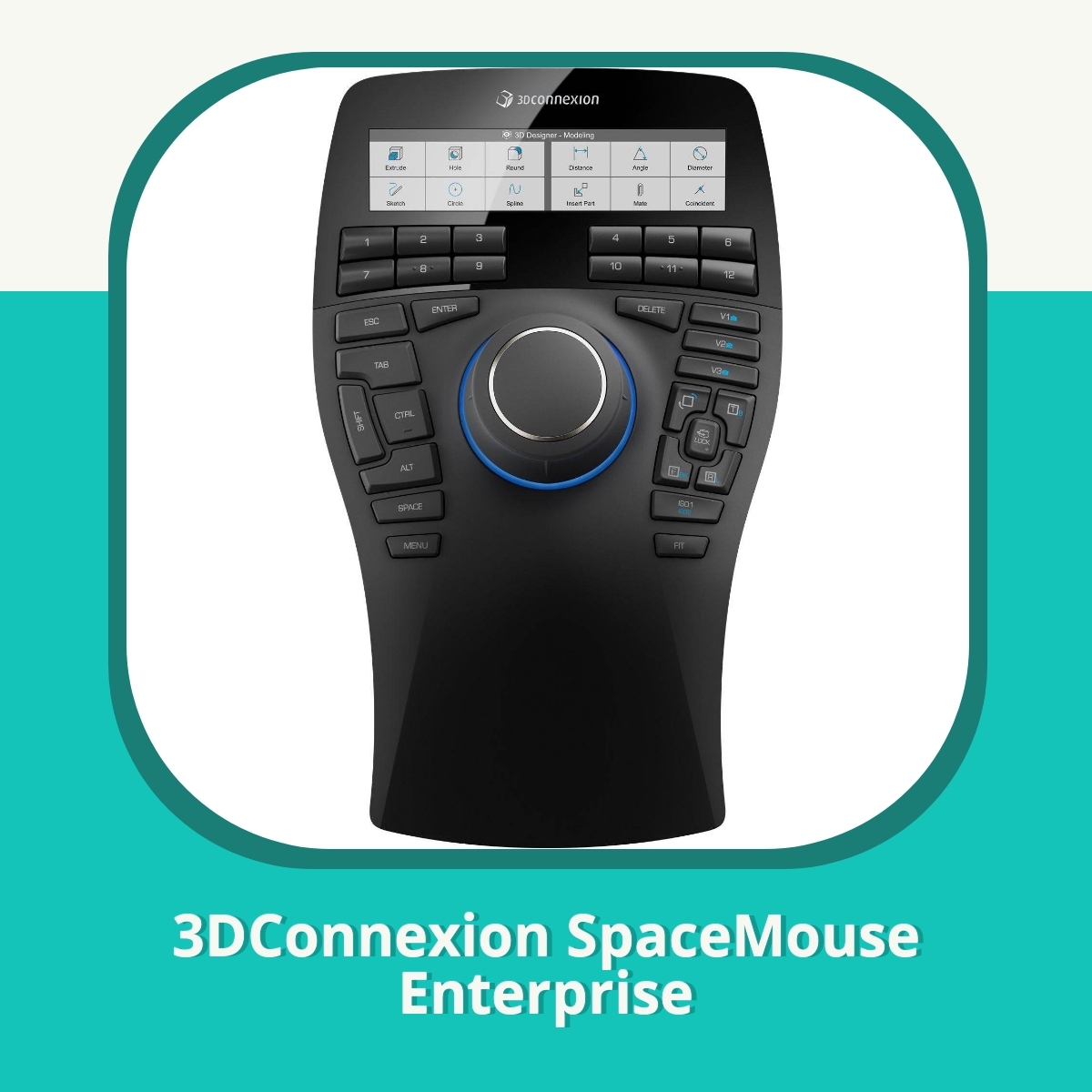
4.8 / 5.0 — Beste for langvarig ergonomi og skifte mellom hender Etter måneder med intens CAD- og digital skulptur har SpaceMouse Enterprise blitt en naturlig forlengelse av hånden min. Den myke håndstøtten gir en komfortabel posisjon gjennom lange økter, og basen føles som solid verktøy i verkstedet jeg har bygd. Pucken i midten gir seks akser med flytende kontroll; små fingerbevegelser får modellen til å rotere, panere og zoome som om jeg holder den i hendene mine. 31 programmerbare knapper, inkludert tre Custom View keys, lar meg skreddersy alt fra kameravinkler til ofte brukte skript. Sammen med 3Dconnexion-programvaren blir profilen min konsistent på tvers av ZBrush, Maya og SketchUp. Den ergonomiske kvaliteten kjennes tydeligere når jeg skifter mellom programmer; navigasjonen føles naturlig uansett hvilket verktøy jeg bruker. Jeg sammenligner ofte med SpaceMouse Pro Wireless og Compact. Enterprise har tydelig tyngde i byggekvalitet og håndstøtte, noe som gjør den lettere å bruke i lange økter. Pro Wireless er kjapp å gå fra skrivebord til scenen, men mangler den samme følelsen av kontroll og de eksplisitte knappene Enterprise gir. For tunge, presise oppgaver som detaljering i CAD eller skulptur, gir Enterprise en produktivitetsboost jeg ikke har oppnådd med andre modeller. Læringskurven er ikke laber, men den lønner seg raskt: etter en kort tilvenning ble 6DoF-pucken en naturlig forlengelse av underarmen. Dette er ikke et casual kjøp; det er et verktøy som endrer arbeidsflyten og gjør store prosesser mindre trege.
- Ekstrem ergonomi og myk håndstøtte
- 31 programmerbare knapper og Custom View keys
- 6DoF-puck som gir naturlig navigasjon
- Kvalitetsbygg og flettet kabel
- Enhetlig programvare across apper
- Høyt prisnivå og stor, stasjonær plass
- Mer krevende å mestre for nybegynnere
- Mindre portabel enn trådløse modeller
- Noen funksjoner krever arbeidsflytforankring for maks nytte
#6 Fellowes Penguin Large Vertikal Mouse - Beste for mellomstore hender og ergonomisk komfort
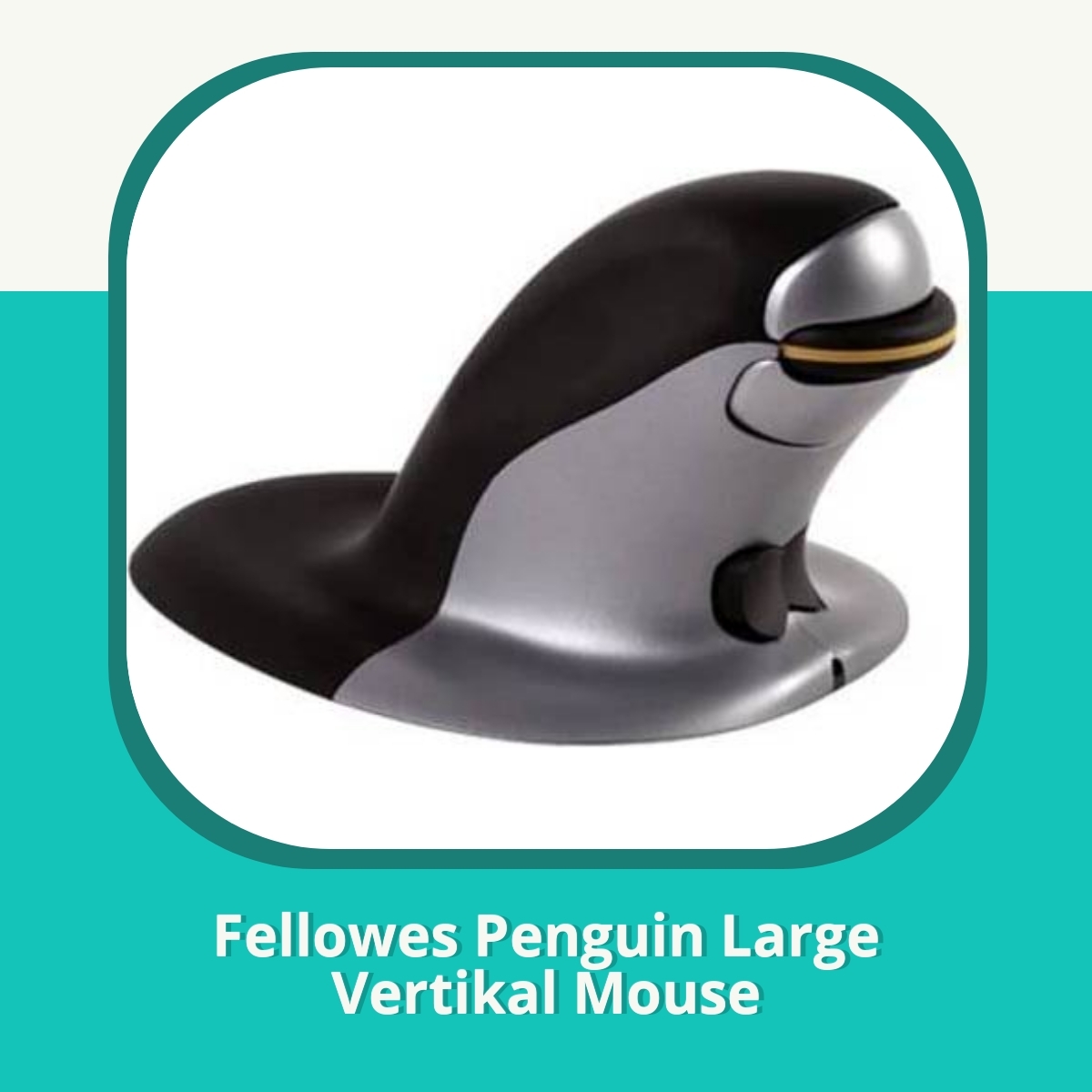
4.6 – Beste for mellomstore hender og ergonomisk komfort Jeg har brukt Fellowes Penguin Large Vertical Mouse i månedsvis, både på kontoret og hjemme, og oppdaget raskt at den unike posisjonen gjør en enorm forskjell. Den brede, flate basen lar hele underarmen hvile og gir deg muligheten til å løfte armen istedenfor å skape friksjon i håndleddet. Det føles som en naturlig håndtrykkposisjon fra første dag, noe som gjorde at jeg fikk mindre stivhet allerede etter første arbeidsuke. Ambidextrous-designen med midt i vognen (bow-tie) gjør det helt problemfritt å bytte mellom høyre- og venstrehånd i løpet av en arbeidsdag. Det har virkelig slått ut i et mindre slitasjevariasjon gjennom dagen, spesielt i korte marginaler av tid hvor man skifter mellom oppgaver. Scroll-wheelen står på tuppen av pekefingeren og gir presis scrolling; noen ganger kan det føles litt trangt når man klikker samtidig, men det er lite som irriterer over tid. BioCote antibakteriell coating er et praktisk pluss for delte kontor eller skolemiljøer, og gir en ekstra trygghet uten at det går på bekostning av komforten. Sensoren fungerer godt på forskjellige underlag, og DPI-innstillingene (400–1200) dekker alt fra skriving til litt lettere bildebehandling. Noen få aksenpoeng kan være irriterende for gamere og flytter seg ikke like raskt som en toppgrafisk mus, men dette er et bevisst kompromiss til fordel for helsemessig ergonomi. Sammenlignet med Logitech MX Vertical og Evoluent, har Penguin den ekstra fordelen av ambidextrous bruk og en mer avslappet base, som gjør det enklere for nybegynnere å venne seg til vertikal mus. 3DConnexion SpaceMouse/andre spesialister er ikke direkte erstatninger for vanlig daglig bruk, og Penguin troner som et helseorientert valg. Pros - Ekstremt komfortabel over lengre perioder - Ambidextrous design med enkel håndbytte - BioCote antibakteriell coating - Presis scrolling og variabel DPI - Stabil, tyngre bygg som gir trygghet Cons - Krever litt mer skrivebordsplass pga bred base - Innkjøring kan føles litt uvant i starten - Scroll-wheel kan i sjeldne tilfeller låse seg ved samtidig klikk - Ikke ideell for rask gaming eller ekstrem presisjon - Pris mid-range; mer enn en enkel mus, mindre enn spesialiserte enheter
#7 Fellowes Penguin Medium Vertikal Mouse -
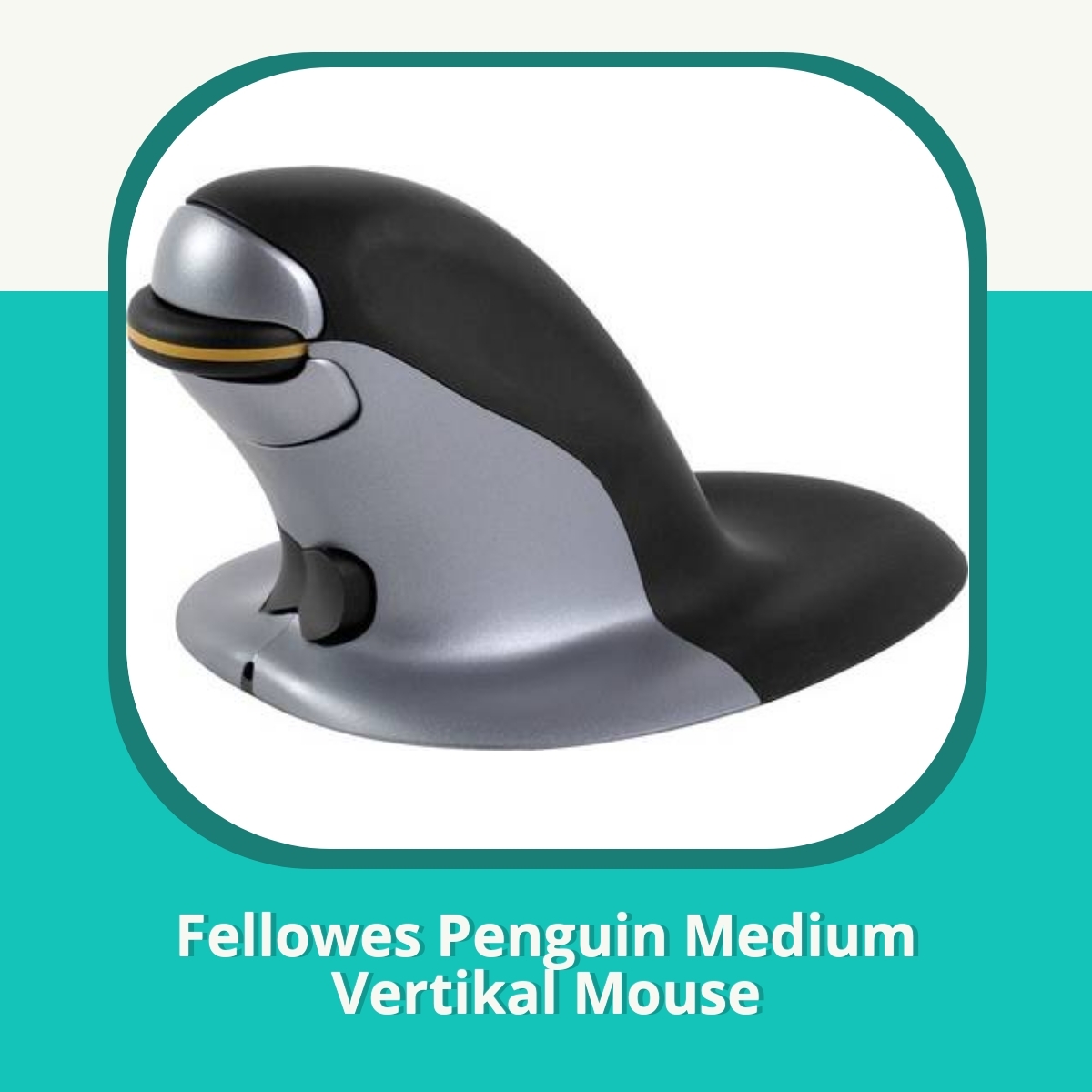
3.3/5 — Best for ambidextrous ergonomi
Etter måneder med daglig bruk av Fellowes Penguin Medium Vertikal Mus har jeg lært å verdsette at den lar armen hvile i en naturlig, avslappet posisjon. Den er stor og solid i hånden, og du merker at håndleddet ikke presses like hardt som ved tradisjonelle mus. Første uken føltes den litt klossete, men bevegelsene falt raskt på plass og jeg ble mindre plaget av stivhet.
Bowtie-knappen gjør det enkelt å bytte mellom høyre- og venstrehånd, noe jeg ofte gjorde midt i dagen. Overgangen var sømløs og arbeidsflyten ble ikke avbrutt. Scrollhjulet er horisontalt og ligger rett ved pekefingeren; det føles uvant i starten, men gir presise, glatte rullinger når jeg mestrer det. Den antibakterielle BioCote-beskyttelsen gir en ekstra følelse av hygiene i delte arbeidsområder.
Jeg har også sammenlignet med 3DConnexion SpaceMouse-serien. SpaceMouse Pro Wireless er i en helt annen kategori—3D-navigasjon for CAD og modeller—mens Penguin Medium er en tradisjonell kontormus som passer til daglig kontorarbeid. Penguin Large er enda større og tettere i grepet; Medium treffer en fin balanse mellom størrelse og komfort for middels til litt større hender.
Dette er ikke en mus for gaming eller raske, presise klikksamlinger, men for lange arbeidsdager og en mer naturlig håndstilling er den en solid følgesvenn.
- Ekstremt komfortabel over tid, spesielt for lange arbeidsdager
- Ambidextrous med bowtie-knapp som fungerer i praksis
- Solid følelse og stabilitet i underarmen
- BioCote antibakteriell coating
- Lett å venne seg til – lav læringskurve
- Stor og ikke særlig lommevenn for transport
- Scrollhjulet kan blokke hvis du klikker for hardt
- Ikke ment for gaming eller raskt museløp
Hvilket materiale er bedst til 3D-luer?
Som designer og tester af 3D-luer har jeg lært, at valget af materiale afgør både komfort og holdbarhed i used to wear-aktiviteter. For ydersiden af en hue er PETG et rigtig godt udgangspunkt: det har en stærk trækstyrke, lidt fleksibilitet og godholdbarhed mod vejr og fugt. Nylon (PA) giver fremragende slidstyrke og fleksibilitet, men kan være mere krævende at printe og kræver ofte kalibrering og tørrebehandling. Til indersiden eller omkring ørekrogen kan en blødere løsning som TPU give den nødvendige komfort og dække mod kulde og gnidning. Mellem PLA og andre lette filamenter vil jeg kun anbefale PLA, hvis du kun laver en midlertidig prototype og ikke forventer slid eller langvarig brug. Mit råd er derfor en kombination: yderside i PETG eller Nylon, inderside i TPU, med en mellemstiv indre struktur for at bevare pasform og form. Og husk: hvis du vælger resin (SLA) til en del af huen for en glat overflade, skal du være opmærksom på, at visse resiner ikke er lige så fleksible som filamenter og kan være mindre behagelige at røre ved ved længere brug.
Et praktisk setup: yderside PETG, tykkelse omkring 1,6–2,4 mm i vægge, indre struktur i TPU eller blød PLA, og en infill på omkring 20–30 % afhængig af ønsket stivhed. Layer height omkring 0,2 mm er en god balance mellem detaljer og printtid. For udendørs brug overvejer jeg ofte en luftgennemtrængelig ventileret struktur i toppen og bagsiden, så materialet ikke bliver for varmt eller svedigt under længere brug.
Skal jeg bruge en 3D-pen eller en 3D-printer til at lave 3D-luer?
Hvis dit mål er en ensartet, holdbar hue, er en rigtig 3D-printer absolut det eneste og mest effektive valg. En hue kræver jævn ydre form, præcis dimensionering og ensartede lag, hvilket en printer leverer konsekvent. En 3D-pen er fantastisk til små detaljer, logos eller hurtige tilføjelser, men den giver ofte ujævnhed, mindre præcision og en langsom arbejdsproces, hvis du prøver at lave hele huen i én proces. Nogle designere bruger 3D-pen til at påføre dekor og logoer på allerede udprintede huer, men for hovedstørrelse og pasform er en printer langt mere pålidelig.
Mit råd: begynd med en modelleringsfase i software og print hele hue-udkastet som et sammenhængende emne. Efterfølgende kan du bruge en 3D-pen til at tilføje personlige detaljer, hvis du ønsker det, men undgå at stole på penstillingen til hele formen.
Hvilket infill-mønster giver den bedste balance mellem styrke og komfort?
Inflectionen mellem styrke og vægt er altafgørende for en hue, der skal sidde behageligt og holde formen. For 3D-luer anbefaler jeg som udgangspunkt et gyroid- eller cubic-infill på 20–30 %. Gyroid giver en mere ensartet styrke i alle retninger og bedre åndbarhed omkring hovedformen, hvilket er en stor fordel i et beklædningsgenstand, der ofte bøjes og deformeres. Cubic mønsteret giver lidt mere stivhed og kan være nyttigt i områder, der kræver ekstra støtte, men det kan være mindre behageligt ved lange brug. Hvis du ønsker lettere vægt uden at ofre for meget styrke, kan du eksperimentere med 15–20 % gyroid; hvis du har brug for lidt mere holdbarhed omkring kanten og visor, kan du gå op til 25–30 % med et blandingsmønster.
Tip fra praksis: hold lagt tykkelse konstant, så mere infill ikke fører til uens varmeudvikling og finish. Juster i forhold til filterets krav: tyndere vægge for komfort, tykkere vægge og finere mønster for holdbarhed.
Gyroid eller cubic: Hvad er stærkest for 3D-luer?
Styrke afhænger af retningen, du lægger kræfterne. Generelt giver gyroid et mere isotropisk (ensartet) styrkelag og bedre evne til at fordele tryk og belastninger i alle retninger, hvilket er ideelt til en hue, der udsættes for små krusninger, vind og bevægelse. Cubic og grid-mønstre kan være stærkere i visse retninger, fx lodrette belastninger eller modelopbygninger, men de kan også være mindre ensartede i hele volumenet. For en 3D-lue, der skal føles og bevæge sig naturligt omkring hovedet, er gyroid ofte den mest fornuftige vælge, fordi den giver en god kombination af styrke, fleksibilitet og åndbarhed. Vær opmærksom på printtid og materialeforbrug: gyroid kan være lidt langsommere at printe og bruge mere materiale end simple grid-mønstre.
Personlig konklusion: til en moderne 3D-lue er gyroid den mest sikre all-round løsning, især hvis målet er en behagelig pasform over længere tids brug og god materialeudnyttelse af trykket.
Komfort og pasform i 3D-luer
Komfort og pasform er kernen i enhver hue. Jeg anbefaler at designe med en lille mængde negative ease (fit tættere end målt). Dette giver en hue, der ikke glider ufrivilligt ned i nakken eller bliver for løs. Indersiden bør have en blød lining eller en tynd layer af TPU eller fleksibelt materiale for at undgå direkte kontakt mellem skarpe kanter og hud. Overvej en justerbar eller fleksibel kant, eller en lille indvendig elastik, så huen kan tilpasses forskellige hoveder uden at miste sin form. Pas altid på kanter og støttende områder – rundt om ører og ved hårlinjen – og undgå skarpe hjørner, som kan irritere huden. Jeg printer ofte med en lille indvendig strimle af TPU som kontaktområde og en 2-mm væg i ydersiden for at få denne balance mellem komfort og formstabilitet.
Praktiske mål og tilpasningstips: mål hovedomkreds (ca. 54–60 cm for voksne, mindre for børn), lav en version med 0,5–1 cm ekstra bredde ved kanten for at sikre komfort. Når huen er printet, varm forsigtigt kanterne op og form den forsigtigt til hovedformen ved lav varme eller ved hjælp af blødende overgangsvarme i en ovn eller med en varmepistol i meget lav indstilling (pas på at ikke deformere).
Vedligeholdelse og holdbarhed af 3D-luer
For at bevare formen og udseendet bør du vaske med milde sæber og lunkent vand, og undgå stærke kemikalier eller tørretumler. Tør huen lufttørret og væg ikke direkte mod sollys i længere tid, da UV-stråler kan nedbryde nogle filamenter og få farver til at gulne. Hvis du har en resin-del eller bageglæde, bør du overveje en let overfladebeskyttelse (f.eks. klar lak eller blandet polyurethanspray) for at forhindre ridser og give en lettere rengøring. Holdbarheden forbedres ved at undgå høj varme og direkte kontakt med sved eller hårprodukter, som kan nedbryde visse plasttyper. Regelmæssig inspektion af samlinger og kanter sikrer, at du ikke får brud eller peeling, som kan udvikle sig til større skader over tid.
Et par konkrete vedligeholdelsestips: undgå at bøje huen ved hærdede kanter, brug en lille fugtig klud til at fjerne snavs og støv; hvis farve eller overflade slides, kan en let slibning og genlakering give ny finish. Og husk, hvis du har anvendt et lag af TPU i indersiden, vil dette slidresistente lag være din bedste ven mod gnidning i nakkeområdet.
Design og tilpasning af 3D-luer
Designmulighederne er næsten uendelige, hvis du arbejder med 3D-luer. Start med en basemodel, der har en afrundet top og en bredere kant, så den sidder pænt på forskellige hoveder. Brug vektorbaserede designs til logoer, initialer eller mønstre og eksperimentér med farveblokke i filamenterne for et unikt udtryk. Husk at holde slanke vægge og rundede kanter for at undgå kolde kanter, der kan genere huden. Tilpasning til forskellige størrelser ved at oprette en skalerbar fil eller ved at inkludere justerbare elementer som indvendige elastikker eller et udskifteligt panel-system. Endelig er det en god idé at lave en version med perforeringer eller net-elementer til ventilation, hvis hue skal bruges i varmere vejr. Det gør ikke kun huen mere brugbar, men giver også et moderne udtryk, som jeg personligt elsker at inkorporere i mine designs.
