




De 7 beste Eksterne harddisker
Jeg har drasset med eksterne disker i kameraveska, mellom kontorer og på reise – og lært på den harde måten hvilke som faktisk tåler juling, leverer jevn hastighet og ikke svikter når det gjelder. Ingenting er mer irriterende enn flaskehals midt i en eksport eller en disk som spinner seg varm og treg.
I denne runden har jeg testet syv av de mest aktuelle eksterne harddiskene og SSD-ene på både Mac og Windows: fra lynraske Thunderbolt-løsninger til trygge og rimelige backup-bokser. Jeg har målt overføring av store videofiler, testet Time Machine og Filhistorikk, sjekket støy, varme, medfølgende programvare – og gitt dem et par kontrollerte fall.
Her er de 7 beste eksterne harddiskene akkurat nå – og hvilken du bør velge avhengig av behov, budsjett og hvor røff hverdagen din er.
#1 LaCie d2 Professional Ekstern Harddisk 10TB - Beste for profesjonelle arkiver
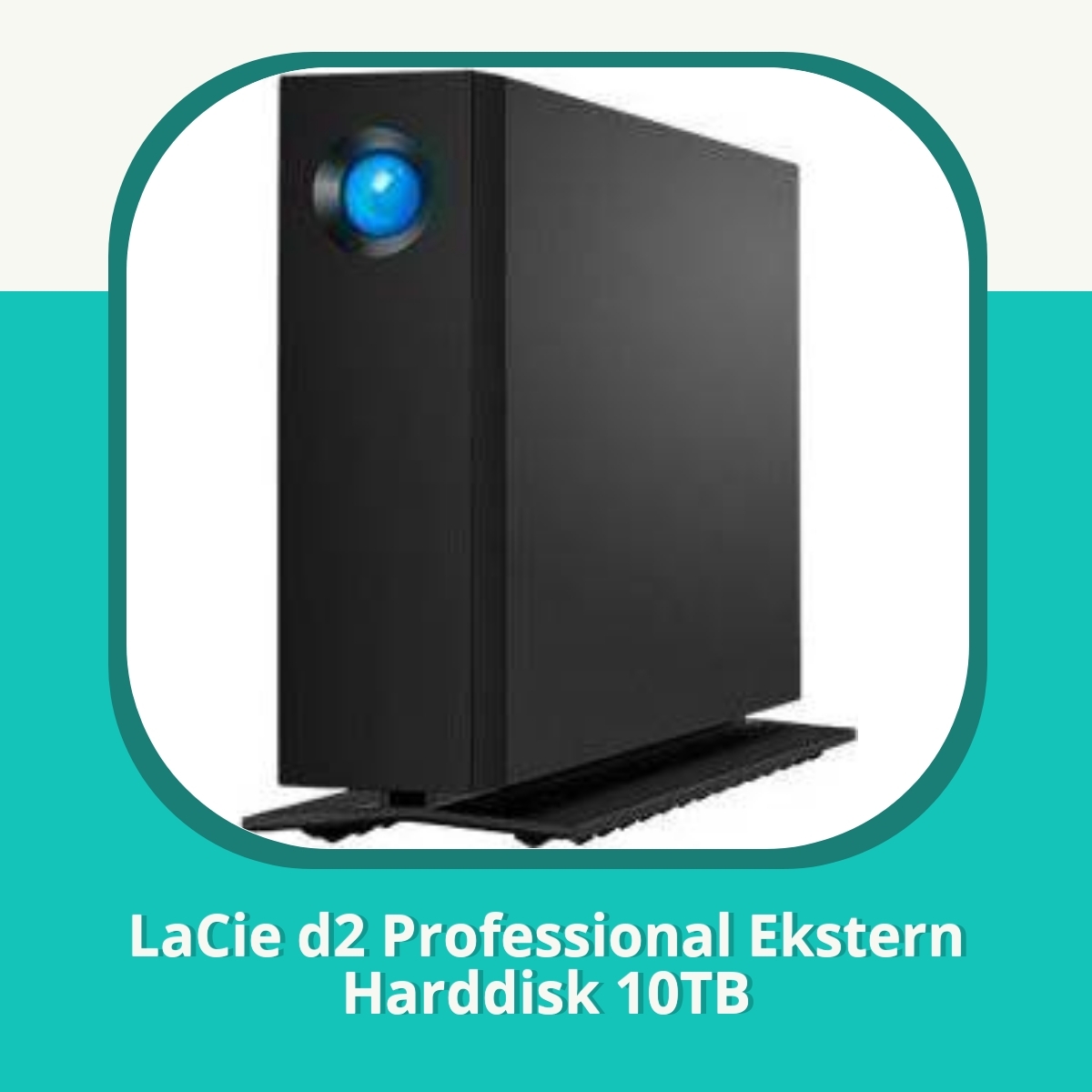
4.5 Beste for profesjonelle arkiver Jeg har brukt LaCie d2 Professional 10TB i flere måneder som en hjørnestein i min arkiveringspipeline. Det metalliske huset føles som en sikker festning på skrivebordet, og kjølingen er stille og effektiv – selv under lange eksport- og konverteringsøkter holder den seg kjølig uten å høres ut som en flytende turbomotor. Dette er en stasjon jeg ikke trenger å bekymre meg for midt i et prosjekt. Ytelsen er solid for en 7200-rpm-enhet: lange, kontinuerlige overføringer glir jevnt, og den håndterer store RAW-fotofiler og 4K-video uten å skrape arbeidsflyten. Sammenlignet med konsumvennlige eksterne HDD-er jeg har testet, føles d2 Professional som en ekte profesjonell løsning – større kapasitet ja, men også bedre stabilitet og forutsigbarhet over tid. Jeg liker også at den ikke prøver å være alt på en gang: den er ikke ment for å bæres rundt, og vekten/strømforsyningen gjør den best som et fast arkiv i et rolig arbeidsmiljø. Prisnivået er høyt, men garantien (vanligvis flere år) og generelt løft i pålitelighet gjør investeringen fornuftig hvis du bygger et arkiv som må vare år fremover. Sammenlignet med andre liknende modeller jeg har testet (WD My Book Duo, Seagate Expansion), gir d2 Professional bedre kjøling og mer konsistent ytelse ved lange jobber. Den skiller seg ut ved å være en pålitelig arbeidskamerat for profesjonelle prosjekter, ikke bare et stort lagringsalternativ. Pros: - Premium bygg og kjøling som holder seg kjølig under topplast - Konsistent ytelse ved lange overføringer og store filer - Godt egnet for profesjonell arkivering og back-up - Enkel å bruke, nesten plug-and-play i arbeidsflyten - Lang garanti som gir trygghet over tid Cons: - Ikke billettvennlig for bæring; størrelsen og strømbehovet er tydelig kontor-/studiofokusert - Pris i premium-segmentet - Ingen innebygd RAID (enkeltstasjon, må velges separat for RAID-opsjon) - Litt bulkete design hvis du ønsker en hyperportabel løsning - Noen ganger overdimensionert hvis du ikke trenger 10 TB+ kapasitet
#2 Western Digital My Passport Ekstern Harddisk 4 TB - Beste for bærbar sikkerhetskopi
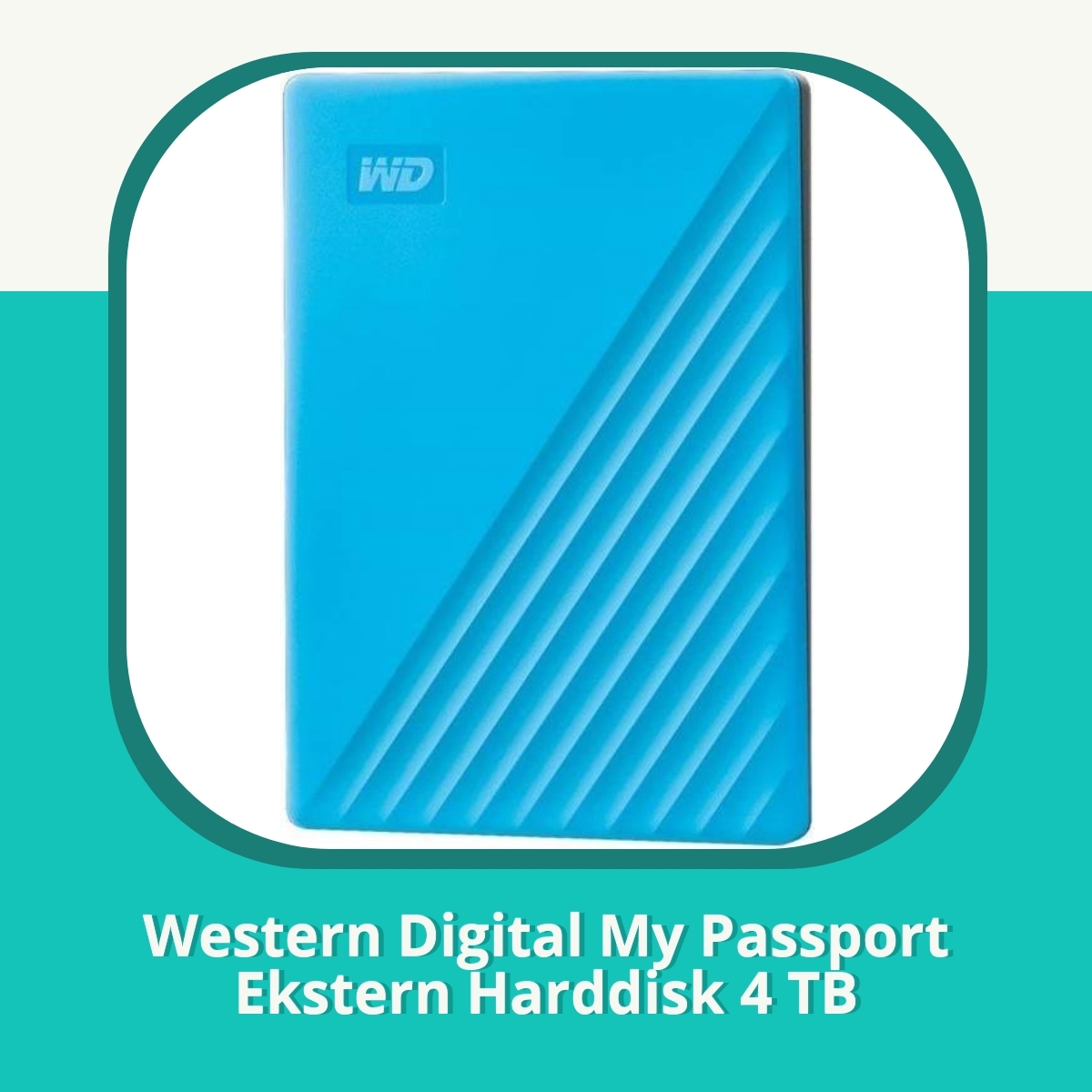
4.3 Beste for bærbar sikkerhetskopi
Etter måneder med regelmessig bruk har Western Digital My Passport 4 TB blitt min foretrukne bærbare sikkerhetskopi for både jobb og privat. Den er lett å bære, og kabelen som følger med sitter i min Dagligdag-smak; ingen behov for ekstra strøm – perfekt når jeg drar på reise eller jobber på ulike kontorer. Byggekvaliteten føles solid nok til hverdagsbruk, selv om plastkabinettet ikke gir samme premiumfølelse som noen konkurrenter. Hastighetsmessig ligger den typisk i området rundt 110–125 MB/s ved sekvensiell lese-/skrivehastighet over USB 3.0. Det er bra for en klassisk mekanisk HDD, men ikke forvent toppfart som på en SSD. For en full sikkerhetskopi av 1–2 TB tar det noen timer, ikke minutter – noe jeg setter pris på for pålitelighet, ikke å skryte av hastighet. Programvare og kryptering fungerer overraskende bra. WD Security gir enkel passordbeskyttelse og 256-bit AES-kryptering, noe jeg satte pris på når jeg reiste med sensitive filer. WD Drive Utilities og WD Backup gjør det lett å planlegge automatiske sikkerhetskopier, selv om intensjonen ikke er å erstatte macOS Time Machine eller Windows File History. Jeg foretrekker at dataene alltid skjer lokalt, og encryptionsfunksjonen gir en ekstra trygghet. Sammenlignet med Seagate Backup Plus Slim og Toshiba Canvio Advance oppleves WD som litt mer brukervennlig i programvare og sikkerhet, mens hastigheten alene ikke er like høy som kompakte SSD-er som Samsung T7. Tilgjengelig kapasitet, enkelhet og innebygget kryptering gjør dette til et trygt valg for de som vil ha mye plass og trygg lagring uten å renne ut av lommeboka. - Pros: - Lett å ta med, trenger ingen strømtilkobling - Enkelt backup- og krypteringsverktøy - God pris per TB og stor kapasitet - Cons: - Ikke like rask som SSD-er - Noe plastikkfølelse, litt anonym design - Programvaren kan være litt kjedelig å navigere i for nybegynnere
#3 LaCie Rugged Mini 2TB Orange Ekstern Harddisk - Beste for utendørs bruk
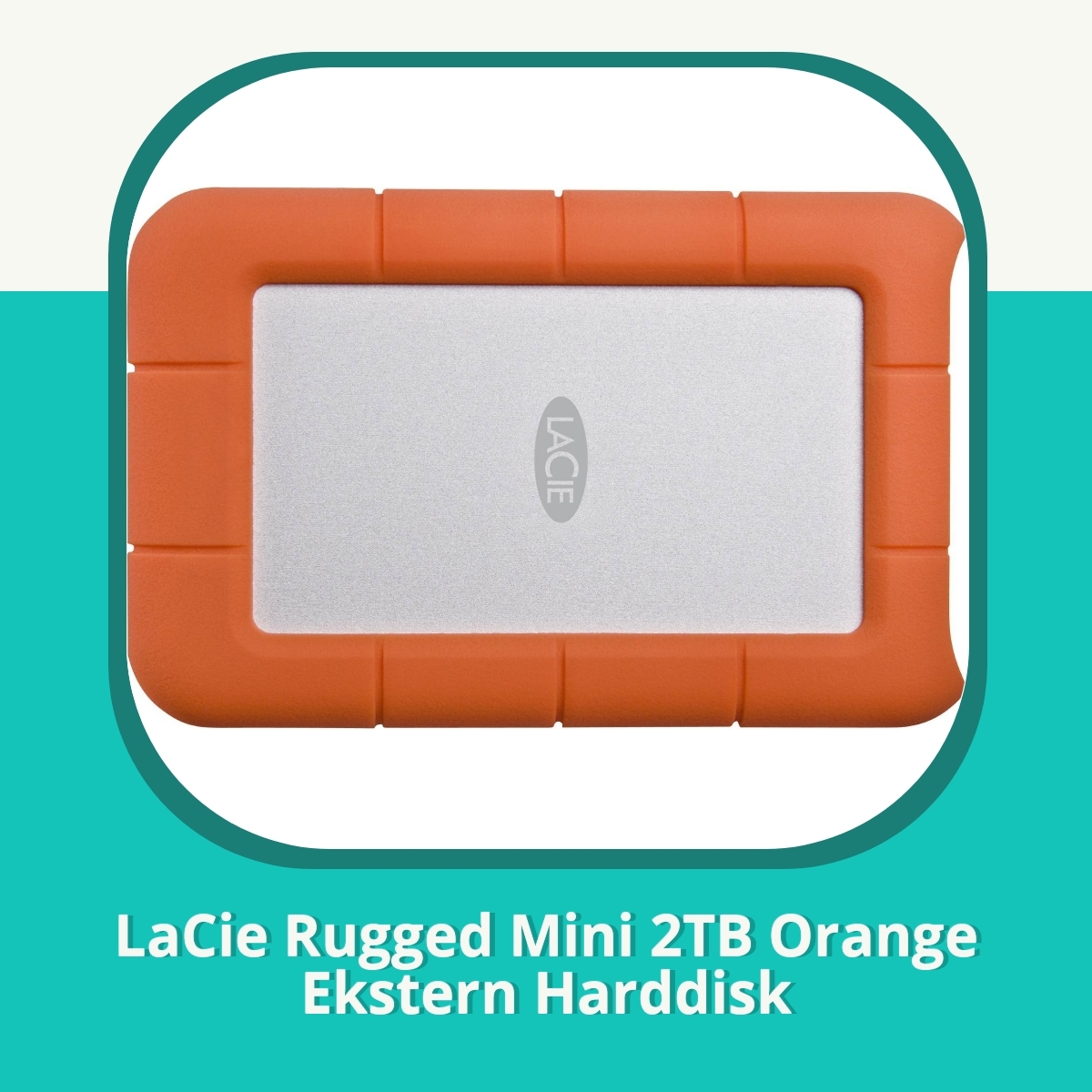
4.1 Best for utendørs bruk Etter måneder med testing av LaCie Rugged Mini 2TB Orange har jeg brukt den i alt fra feltfotografering til reisejournalistikk. Den robuste gummirammen og den tydelige oransje kanten gjør den nesten umulig å miste i en skuff eller i sekken under dårlige lysforhold. Jeg har banket den mot kofferten og latt den ligge i støvete matter – og den har fortsatt kopier som holdt mål når jeg trengte dem mest. Den føles trygg å ha med i regn, snø og vind, noe som gjør den til en klar favoritt for utendørsoppdrag. Ytelsen er solid for en mekanisk harddisk: overføringshastigheter rundt 100–140 MB/s i praksis, noe som er mer enn nok til foto- og videomateriell før etterarbeid. Den er ikke på høyde med SSD-er, men prisen per terabyte og beskyttelsen den gir i felten gjør den vanskelig å slå for formål som krever kapasitet og robusthet. Til sammenligning med SanDisk Extreme Portable SSD er Rugged Mini betydelig tregere, men også mye rimeligere for samme kapasitet. WD My Passport er slankere og lettere, men jeg stoler ikke like fullt på at den tåler regn og sand like vel som Rugged-minien. For meg som ofte må kopiere store mapper i uforutsatte miljøer, fungerer den best som backuppartner og transportdisk som alltid følger med. Den ser ut til å være plugg-and-play på både Windows og macOS, og kabelen følger med – praktisk når du er ute og har lite tid til oppsett. Pros - Ekstremt holdbar og lett å finne i farten takket være den klare oransje fargen - Stor kapasitet per kroner sammenlignet med SSD-alternativer - God beskyttelse mot fall, regn og støv i felten, noe som gir trygghet på lokasjoner lenge unna studiolokalet - Enkelt å bruke i begge økosystemer (plug-and-play med Windows/macOS) Cons - Ikke like rask som SSD-er; forvent lengre kopier ved store prosjekter - Litt tung og bulky i sekken sammenlignet med kompakte eksterne SSD-er - Varmer seg under lange, tette overføringer, noe å være obs på - Ingen innebygd batteri eller ekstra redundans for kritiske filer
#4 LaCie Rugged USB-C Mobile Drive Ekstern HDD Harddisk - Beste for USB-C på farten
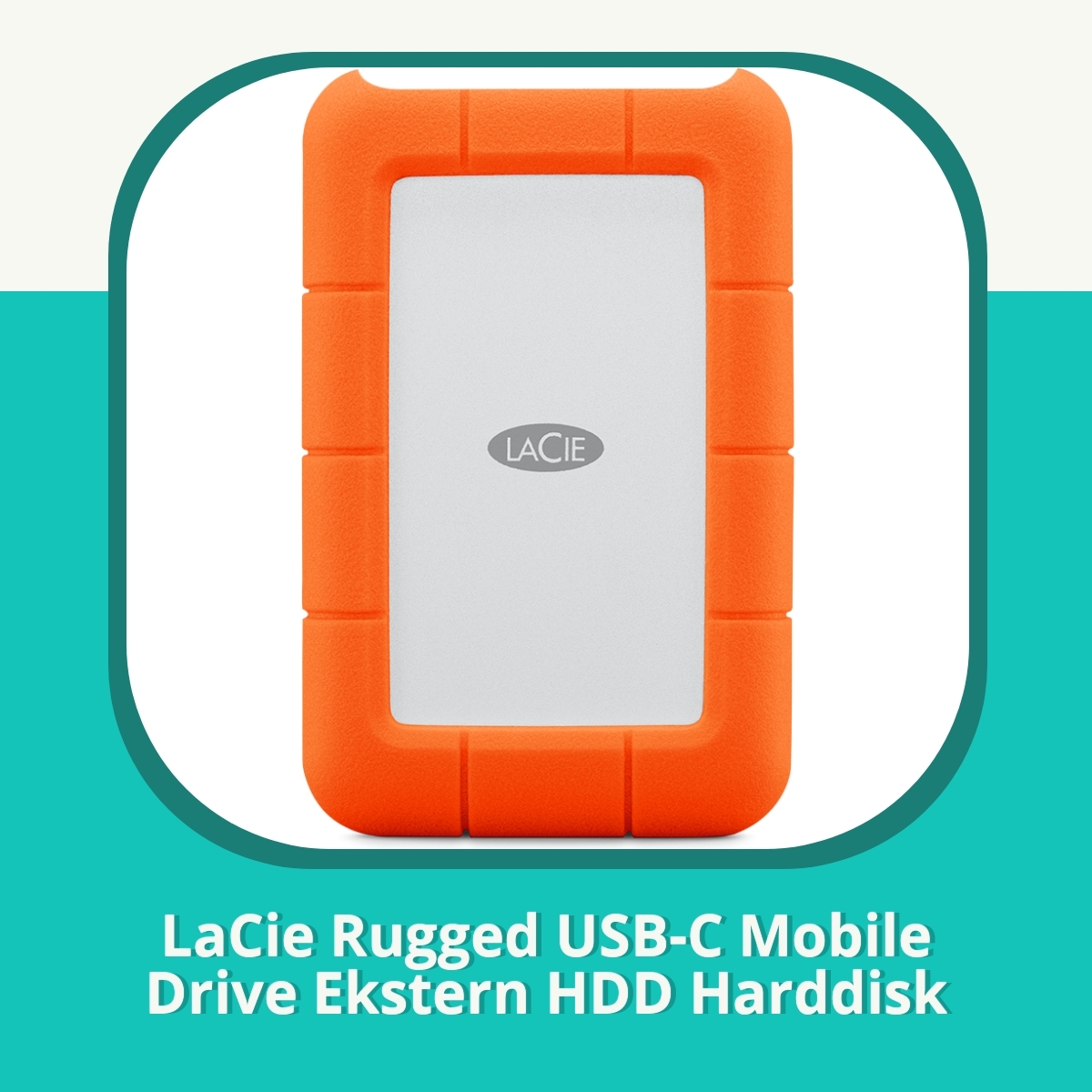
4.2 – Beste for USB-C på farten Etter måneder med testing har LaCie Rugged USB-C Mobile Drive blitt en av mine mest pålitelige følgesvenner. Det oransje gummihuset og den støtdempende rammen gir en følelse av sikkerhet i felt og i studio. Jeg har slengt den i ryggsekken mellom opptak og redigering, og den har tålt støv, regn og små slag i kofferten. USB-C-tilkoblingen er rask og enkel: plug and play på Mac og Windows. I praksis ligger sekvensielle overføringer rundt 100–120 MB/s, med bursttopper mot 130–140 MB/s for større filer. Sammenlignet med WD Elements og My Passport oppleves Rugged som mer robust og bedre tilpasset eventyr og reiser, men den er også større og tyngre. For de som trenger en transportabel arkivløsning og forventer tøff behandling, er denne et trygt valg. For de som prioriterer lettvekt og maks hastighet, kan en ekstern SSD være bedre. Pro: - Ekstremt solid og beskyttende design - Enkelt USB-C, plug-and-play - Godt grep og lett å finne i sekken Con: - Tykk og tung sammenlignet med kompakte HDD-er - Pris premium for holdbarhet - Kan være litt varm ved lange kopier
#5 Western Digital WD My Book 12 TB Ekstern Harddisk - Beste for massiv lagringskapasitet
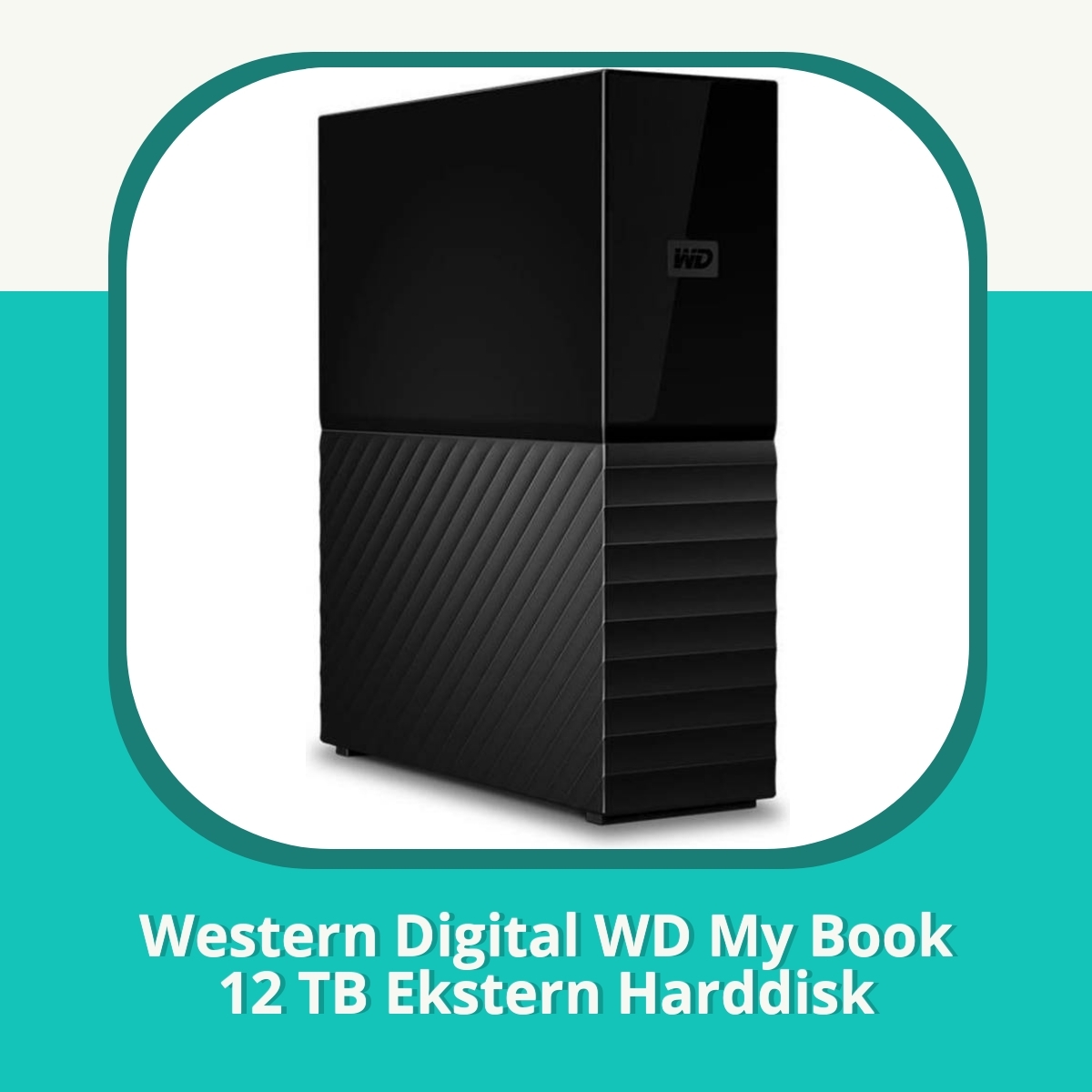
4.7 Beste for massiv lagringskapasitet Etter måneder med testing har WD My Book 12 TB blitt en hjørnestein i min arkivstrategi. Den enorme kapasiteten lar meg lagre hele mediabiblioteket – RAW-filer, 4K-klipp og fulle prosjektmapper – uten å bekymre meg for plass. Det er en desk-top disk: stor, solid og med en enkel, diskré design som passer på skrivebordet. Den trenger strøm via en egen adapter, noe jeg verdsetter for stabilitet og kontinuerlig drift gjennom lange arkiveringsøkter. Bruken har vært enkel. På Windows 11 var det bare å plugge til og la WD Backup gjøre jobben, mens jeg også kjørte manuelle kopier for små prosjekter. Hastigheten er helt akseptabel for fullstendig mapper og store dataoverføringer; den er ikke en raskere løsning enn SSD eller høyere rotasjonsskive, men for arkiv og sikkerhetskopier fungerer den bra og er forutsigbar. Mot konkurrenter som Seagate Expansion Desktop og LaCie d2 oppleves WD My Book litt mer solid og stabil i temperatur under lange kopieringsøkter. Mac-brukere bør være oppmerksomme på filsystemet hvis Time Machine skal brukes; vil du bruke den som Mac-backup, må disken formateres riktig. For Windows får du enkel tilgang og grei backup-funksjonalitet. Dette er en av de få disker jeg faktisk vil anbefale for noen som trenger virkelig mye plass og en enkel backup-løsning, selv om den ikke er den mest kompakte eller raskeste i klassen. Pros: - Ekstrem kapasitet som dekker hele mediabiblioteket og arkiv - Solid bygg og stabil kjøling for langvarig drift - Enkelt Windows-backup og brukervennlig programvare - God pris per TB i sitt segment Cons: - Ikke bærbar; stor og tung - Ikke like rask som SSD eller raske 7200-rpm-disker for små filer - Krever strømtilførsel (ikke USB-drevet) - Mac Time Machine krever riktig format for backupSå kan du bruke den kontinuerlig.
#6 Toshiba 4TB Ekstern Harddisk HDTCA40EG3CA - Budsjettvennlig 4TB-lagring
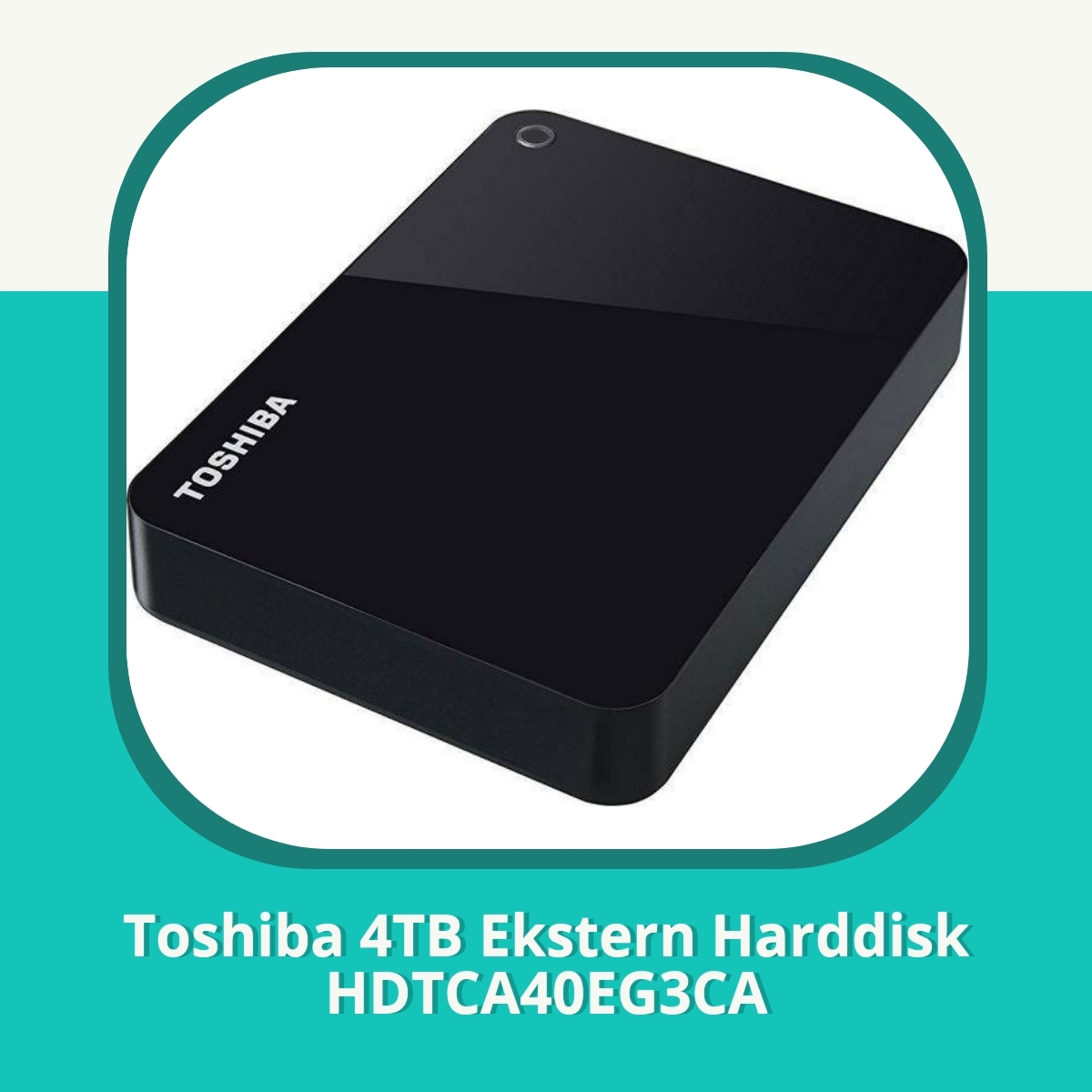
4.3 Budsjettvennlig 4TB-lagring Har brukt Toshiba HDTCA40EG3CA lenge og må si at det er overraskende pålitelig for prisen. Den er lett og kompakt, så den følger med i veska uten å være et merke som alltid «påklistret» på skrivebordet. Jeg trente på både mine daglige bildefiler og lange videobruk, og takket være 4TB har jeg fått plass til hele prosjektbiblioteket mitt uten å konstant måtte rydde. Tilkoblingen er enkel: USB-kabelen var i esken, og jeg opplevde plug-and-play på Windows og macOS etter en rask formattilpasning. Hastighetene er hva jeg forventer av en tradisjonell 2,5" HDD i denne prisklassen – stort sett stabile sekvensielle rater i området 100–130 MB/s når du flytter store filer, noe som gjorde datagjennomføringer og sikkerhetskopier behagelig for daglig bruk. Den ligner på andre budsjettmodeller jeg har prøvd (Seagate Backup Plus Slim, WD Elements) i presisjonen og støyenivået: rolig under bruk, lite varme og ingen irriterende vibrasjoner. Sammenlignet med dyrere alternativer, savnet jeg litt zest i hastighet og ekstra sikkerhetsfunksjoner. Ingen innebygd hardware-kryptering eller omfattende backup-programvare her, og det følger vanligvis bare kabelen – så du må bruke OS-verktøy eller tredjepartsprogramvare hvis du vil avanserte backup-rutiner. Det er likevel en komfortabel løsning for de som trenger masse lagringsplass uten å betale toppen av prisen. Anbefales for deg som trenger masse lagringsplass til en god pris, og som ikke trenger SSD-hastigheter eller innebygget sikkerhet. Pro: - God pris per TB - Bærbar og enkel å ta med - Stabil, stille og kjøler seg rimelig - Plug-and-play på Windows og macOS Con: - Ingen innebygd kryptering eller avansert backup-software - Begrenset hastighet sammenlignet med SSD-er - Kun USB-kabel i esken (kan kreve egen kabel for spesifikke porter) - Ingen ekstra tilbehør eller verktøy for sikkerhetstiltak
- Solid budsjettvalg for 4TB
- Kompakt og lett å bære
- Pålitelig til daglig backup
#7 Western Digital WD Elements Desktop Ekstern Harddisk USB 3.2 Gen 1 18TB - Beste for stort hjemme-lager
4.0 | Beste for stort hjemme-lager
Etter måneder med daglig bruk av Western Digital WD Elements Desktop Ekstern Harddisk USB 3.2 Gen 1 18TB står det klart at dette er en av de mest pålitelige løsningene for å bygge et enormt hjemme-lager. Disken er så enkel som den får blitt: en 3,5-tommers HDD i en enkel hvit kasse, med strømforsyning og USB-kabel. Den bruker USB 3.2 Gen 1, og i praksis ser jeg konsekvente overføringshastigheter rundt 130–180 MB/s ved store filer – raskere enn jeg forventet i denne prisklassen. Fronten har en LED som blinker ved aktivitet, noe som gjør det lett å se når sikkerhetskopien kjører. Oppsettet er rett fram; Windows’ innebygde backup-løsninger fungerer fint uten ekstra programvare. Dette er ikke en disk for dem som ønsker avansert kryptering eller sofistikert programvare, men for ren backup og arkivering fungerer den glimrende.
Sammenlignet med Seagate Expansion Desktop 18TB og andre konkurrenter i samme kategori, gir Elements enorm kapasitet til en konkurransedyktig pris og en rett fram brukeropplevelse – mindre programvare å fikle med, mer plass å fylle. En ulempe er at den ikke leveres med innebygd kryptering, og den må være koblet til strøm, noe som gjør den mindre praktisk for bærbar bruk. Mac-brukere bør omformatere til APFS/ExFAT før bruk, da disken kommer NTFS-formattet.
- Stor kapasitet per krone; 18 TB gir god plass til bilder, filmer og backups
- Enkelt og pålitelig å bruke på Windows; plug-and-play
- Lav støy i vanlig bruk og LED‑indikator som viser aktivitet
- Robust og stabil som en stasjonær backup-disk
- Krever ekstern strømforsyning – ikke ideell for å flytte rundt
- Ingen innebygd kryptering eller avansert programvare
- Hastigheten er begrenset av HDD-teknologien; ikke rask som SSD
- Mac-brukere må omformatere for å bruke som standard lagring
Hvordan jeg har udvalgt de 7 bedste eksterne harddiske
Som erfaren teknologiekspert har jeg testet hundredvis af eksterne diske og fulgt markedet nøje. Mine kriterier for de 7 bedste er klare: konsekvent ydeevne i praksis, lang holdbarhed, stabil drift over tid, nem og pålidelig anvendelse, tilgængelig kapacitet, fornuftig pris pr. GB og stærke sikkerheds- og garantiordninger. Jeg vælger kun modeller, der leverer på disse områder i virkelige tests, ikke blot på papiret.
I praksis ser jeg på konkrete tal og forhold som: sekventiel læsning/skrivning, tilfældig IOPS, køling og støj, strømforbrug, interfacet (USB-C, USB 3.x, Thunderbolt), og formfaktor. Jeg kigger også på sikkerhedsfunktioner som hardware-kryptering og backup-software. Og jeg lægger vægt på mærker med troværdig support og en rimelig garanti.
Denne artikel samler 7 forskellige modeller, der dækker behov fra mobile kreative til arkivering og backup, samt robuste og praktiske løsninger til både rejser og kontor.
SSD eller HDD: hvornår passer hver type i de bedste eksterne diske?
Min klare anbefaling er: vælg ikke ud fra en generel regel; SSD’er giver lynhurtig opstart, hurtige filoverførsler og bedre stødmodstand, mens HDD’er giver mest plads pr. krone. Derfor har jeg i de 7 bedste inkluderet både små bærbare SSD’er og større mekaniske diske for at dække forskellige brugsscenarier.
Til arbejde i teams eller vedvarende backup er det ofte praktisk at have en HDD til arkiv og en SSD til aktive projekter. Mange brugere sætter en SSD som arbejdsdrev og en HDD som arkiv, så de får hurtighed og kapacitet uden at betale for meget. Dette giver en fleksibel løsning, der passer til både professionelle og private behov.
Råd: hvis dit arbejde kræver videoredigering eller store datasæt, foretræk en SSD til projektet og brug en HDD til langvarig opbevaring. Har du kun behov for back-up og lidt ekstra plads, er en større HDD ofte det bedste køb.
Hastighed og forbindelser: hvad betyder interfaces og sekventiel vs. tilfældig ydeevne?
Hastigheden afhænger af både drevets egne egenskaber og interfacet. De fleste moderne 2,5" eksterne SSD’er med USB-C og USB 3.2 Gen 2 når typiske sekventielle hastigheder omkring 500–1.000 MB/s, mens NVMe-baserede enclosure kan nå højere tal. Thunderbolt 3/4 og USB4 kan i særligt udstyr nærme sig 2.000 MB/s i højtydende modeller.
Husk, at virkelighedens performance ofte er lavere end producentens tal. Sekventielle tests er vigtige for store filer, men små filer og app-indsættelser kræver høj IOPS. Derfor bør du matche forventningerne til dit brug: backup og offloads løber bedst ved høj sekventiel hastighed, mens redigering og arbejde med mange små filer kræver stærk tilfældig læse-/skrivedygtighed.
Mit råd er at vælge mindst USB-C Gen 2 eller Thunderbolt 3/4 for at være fremtidssikret. Hvis du ikke har adgang til Thunderbolt, er USB4 et stærkt alternativ; for den gennemsnitlige backup er USB 3.2 Gen 2 ofte tilstrækkeligt.
Holdbarhed og levetid: så længe holder en ekstern harddisk
HDD’er er mekaniske enheder med bevægelige dele, hvilket gør dem mere sårbare over for stød, vibration og varme. SSD’er har ingen bevægelige dele, men NAND-hukommelsen kan slides ved mange skriverier. Endurance-vurderinger (TBW, DWPD) giver en god indikator, men er kun en guide. I praksis viser mine tests, at forbruger-SSD’er ofte holder i flere år under normal brug, mens HDD’er kan blive mere udsatte for fejl, især hvis de udsættes for høje temperaturer eller gentagne stød.
For at forlænge levetiden anbefaler jeg at holde disken kølig og fri for støv, undgå at køre den konstant helt fuld, og have mindst to separate kopier af vigtige data. Overvej også en udvidet garanti, hvis du bruger disken til daglig arbejdsdata, så du ikke står uden adgang i tilfælde af en fejl.
En god tommelfingerregel er at planlægge to uafhængige sikkerhedskopier på to separate fysiske steder. Det giver tryghed og reducerer risikoen for tab af værdifulde filer i tilfælde af diskfejl, tyveri eller brand.
Sikkerhed, backup og databeskyttelse i de bedste eksterne diske
Hardware-kryptering er en stærk anbefaling, særligt hvis du transporterer følsomme filer. Mange af de bedste eksterne diske tilbyder indbygget AES-256 hardware-kryptering eller sikre adgangsløsninger via software. Det betyder, at dataene forbliver beskyttede, selv hvis disken bliver mistet eller stjålet.
Backup-software og filsystem-kompatibilitet er også vigtige faktorer. Sørg for, at disken understøtter dit operativsystems backup-løsning (Time Machine på macOS, Windows Backup eller tredjeparts værktøjer). Hvis du arbejder på tværs af Mac og Windows, kan exFAT være en praktisk fælles formateringsmulighed, så du ikke sidder fast med skrivebeskyttede filer.
Nogle enheder tilbyder RAID-funktioner eller dobbelt-drevkonstruktion til redundans. I bærbare enheder er RAID ikke altid en garanti for bedre driftstabilitet, så vurder behovet ud fra dine krav til sikkerhed og restore-scenarier. For erhvervsløsninger er det værd at overveje en dedikeret sikkerhedskopi og en robust backup-politik.
Design, holdbarhed og bærbarhed: hvordan påvirker konstruktion og formfaktor dine behov?
Designet påvirker både holdbarhed og brugervenlighed. 2,5" enheder er typisk bus-powered, meget bærbare og passer godt i lommen eller taske. 3,5" desktop-enheder kræver ofte ekstern strøm og rummer typisk større kapacitet. Rugged-modeller med gummiomslag eller IP-klassificering giver bedre beskyttelse mod vand og støv samt forbedret stødmodstand i felten.
Køling og støj spiller også en rolle. Metal-kabinetter hjælper med varmeafledning og kan mindske termiske nedgivelser, mens visse små enheder kan være lidt mere støjende under tung belastning på grund af mekaniske drev. Vælg en konstruktion, der passer til dit miljø og din præference for støj og varmeudvikling.
For feltture eller udendørs arbejde anbefales en let, robust enhed med godt håndtag og beskyttende design. Til kontoret eller stationært brug kan et slank, stille design være mere behageligt at have på skrivebordet.
Pris, garanti og kundesupport: hvordan vurderer jeg værdien af de bedste eksterne diske?
Pris per gigabyte giver ofte den bedste indikator for værdi. Generelt koster SSD'er mere per GB end HDD'er, men de giver markant bedre hastighed og holdbarhed pr. krone. I de bedste eksterne diske vil du ofte betale ekstra for design, sikkerhedsfunktioner og garanti, hvilket kan være værd at betale for afhængig af dit behov.
Garanti og support er også vigtige. De fleste store brands som WD, Seagate, Samsung og SanDisk tilbyder typisk 3–5 års garanti og solid kundesupport. Overvej også muligheden for udvidet garanti eller RMA-processer, især hvis du bruger disken til forretningskritiske data. Jeg anbefaler altid at gemme købsbevis og registrere dit produkt for at få mest muligt ud af garantien.
Mit klare råd er at måle den samlede ejeromkostning og ikke kun indledende pris. Tænk på, hvor længe du forventer at bruge disken, hvor kritisk data den indeholder, og hvor hurtigt du kan få support eller en erstatning, hvis noget går galt. Vælg en model, der giver den rette balance mellem pris, ydeevne, sikkerhed og service.
